
Claude・Gemini CLIからZimakuを操作する(MCP連携)
『さっきの収録、田中さんの発言だけ抜き出して』『この2セグメントをつなげて』——Zimakuで開いている文字起こしを、Claude DesktopやGemini CLIなどの外部AIクライアントに直接触らせられます。読み取り・編集・ジョブ操作・書き出し・スタイル調整・アプリ設定まで6系統・35個のツールが揃っていますが、既定は無効で、有効化には明示同意と有料プランが必要です。
AIチャットからできること
MCP(Model Context Protocol)連携をONにすると、ZimakuはローカルのMCPサーバーとして動き、接続した外部AIクライアントから起動中のZimakuを操作できるようになります。ツールは6系統・合計35個です。
読み取り(7ツール)
- list_jobs — 処理キューの一覧をstatusで絞り込み取得(最大件数1〜100、既定20)
- get_transcript — 文字起こし本文をoffset/limitでページ送り取得(1ページ最大500件、既定200件)
- search_segments — セグメント全文検索(話者IDでの絞り込みは任意)
- get_speaker_segments — 指定した話者の発言だけを抽出
- search_knowledge — プロジェクト内の参照資料やチャット添付を横断するRAG検索
- get_transcription_history — 完了済みの履歴一覧(エディタで開けるもの)
- get_transcription_info — 元メディアのパス情報と処理メトリクス
編集(9ツール)
- edit_segment / split_segment / merge_segment — セグメントの本文・時間修正、分割、結合
- bulk_edit_segments — 複数セグメントの一括更新・一括結合・一括削除
- close_gaps / replace_text — 隙間の自動詰め、一括置換
- manage_speakers — 話者の作成・リネーム・統合・削除
- undo / redo — 直前の操作を取り消し・やり直し
ジョブ(5ツール)
- start_transcription — 新規の文字起こし開始(話者数は0〜10、0で自動判定)
- batch_submit — 最大100ファイルの一括投入(結合して1ジョブにするconcatオプションあり)
- get_job_status — 進捗のポーリング
- batch_control — キューの開始・並べ替え・再試行・キャンセル・履歴の全削除
- manage_stt_models — 文字起こしモデルのダウンロード状況の確認と取得
エクスポート(3ツール)
- export — srt / txt / srt-by-speaker / premiere / premiere-xml / fcpxml / mp4 の7形式で書き出し。形式ごとに失われる装飾を警告として返す
- get_export_status / cancel_export — MP4焼き込みなど時間のかかる書き出しの進捗確認と中止
スタイル(9ツール)
- get_subtitle_style / get_style_layers / get_default_styles / list_fonts / check_style_compatibility — 現在のスタイル、継承関係、既定値、使えるフォント、書き出し先との相性の確認
- update_subtitle_style — フォント・色・太字・縁取り・影・背景・位置・字間行間・拡大縮小・回転などを更新。全体、話者単位、複数セグメントの一括、のいずれの単位でも指定できます
- reset_segment_style / reset_speaker_style / update_default_style — 個別の上書きのリセットと既定値の変更
設定(2ツール)
- get_app_settings — アプリ設定の読み取り
- update_app_settings — アプリ設定の書き換え。既定の書き出し形式、文字起こしの精度、話者数の上限、Vim キーバインドなど20項目以上を、外部のAIクライアントから変更できます。この系統は他と性質が違うので、有効化する前に必ず把握しておいてください。文字起こしモデルの切替、「この端末だけで処理する」、AI 権限だけは、MCP からは変更できません(設定画面からのみ)
音声・映像ファイル自体はAIクライアントに送られません。やり取りされるのはテキストデータ(文字起こし本文・スタイル設定・ジョブ状態・アプリ設定など)のみです。
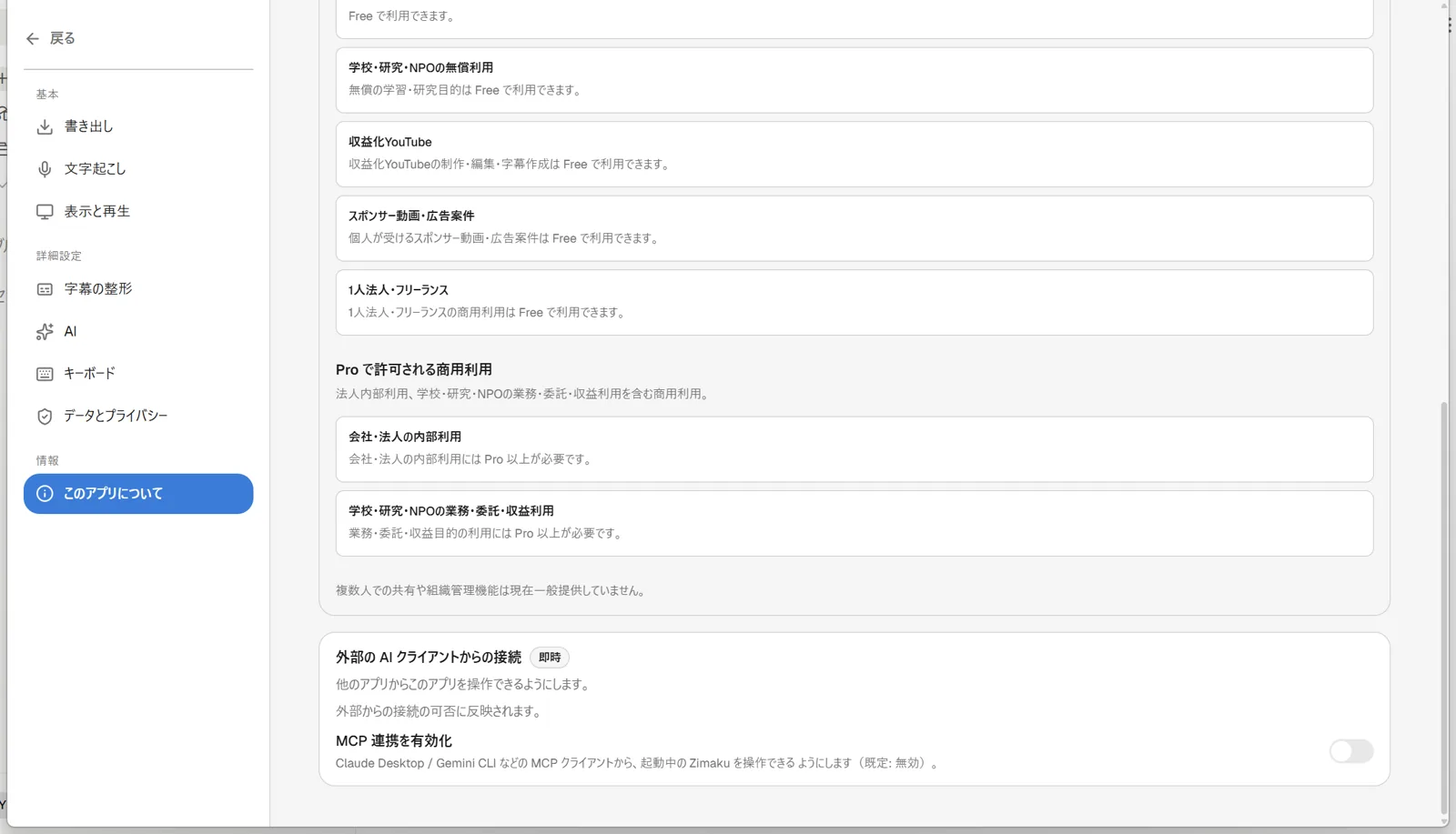
有効化から接続までの手順
MCP連携は既定で無効です。有効化から実際にAIクライアントで使えるようになるまでの流れは次のとおりです。
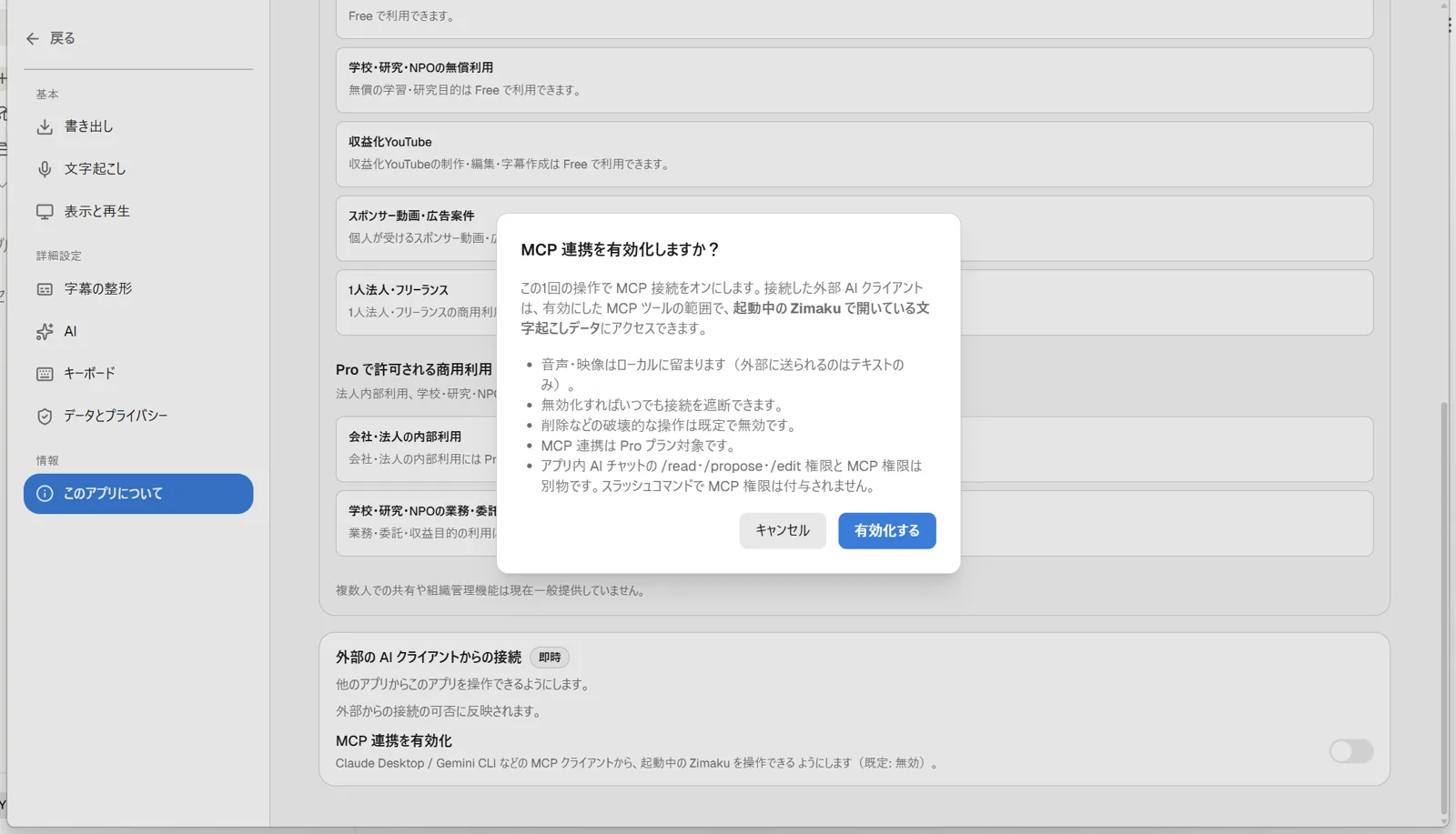
安全に使うための設計と注意点
- 既定OFF+明示同意: トグルをONにする前に必ず「MCP 連携を有効化しますか?」の確認ダイアログが挟まります。「起動中のZimakuで開いているすべての文字起こしデータが、接続した外部AIクライアントから閲覧・編集できるようになります」という注意文を読んだ上で「有効化する」を押さない限り、有効化されません。
- 破壊的操作は既定で無効: 話者削除、ジョブのキャンセル、そして batch_control(purge_history)(完了・失敗・キャンセル済みの処理履歴をすべて削除する操作)など取り返しのつかない操作は、サーバー側の環境変数(ZIMAKU_MCP_ALLOW_DESTRUCTIVE)で明示的にopt-inしない限り実行できません。AIに「話者を削除して」「履歴を消して」と頼んでも、既定設定では拒否されます。
- ファイルパスには制限がある(ただしRootsだけではない): start_transcriptionなどファイルパスを扱うツールは、MCPクライアント側で許可したフォルダ(Roots)を優先して使います。ただしクライアントがRootsに対応していない場合は、Zimaku側の既定のメディアフォルダ(「ビデオ」「ダウンロード」など、あなた自身の標準フォルダ)が対象になります。どこでも自由に開けるわけではありませんが、Rootsで指定した範囲だけに閉じるわけでもない、と理解しておいてください。
- Pro以上のプラン限定: Freeプランではトグル自体が無効化され「MCP 連携には Pro 以上のプランが必要です。」と表示されます。「Pro を確認」ボタンからアップグレード導線に進めます。ライセンスが期限切れ・解約・返金・停止になった場合も自動でMCP連携が無効化されます。
- いつでも遮断できる: トグルをOFFにすると接続情報が削除され、即座に接続が遮断されます。
- ChatGPTは現時点で非対応: MCPのローカル接続方式(stdio)に対応していないため、設定画面にもその旨の注記が表示されます。対応クライアントはClaude Desktop・Claude Code・VS Code・Gemini CLIです。
使い方
- 1設定 → 情報 → このアプリについて を開き、「外部の AI クライアントからの接続」の項目にある「MCP 連携を有効化」のトグルをクリックします。
- 2「MCP 連携を有効化しますか?」ダイアログが開くので、内容を確認して「有効化する」をクリックします(「キャンセル」を押すと有効化されません)。
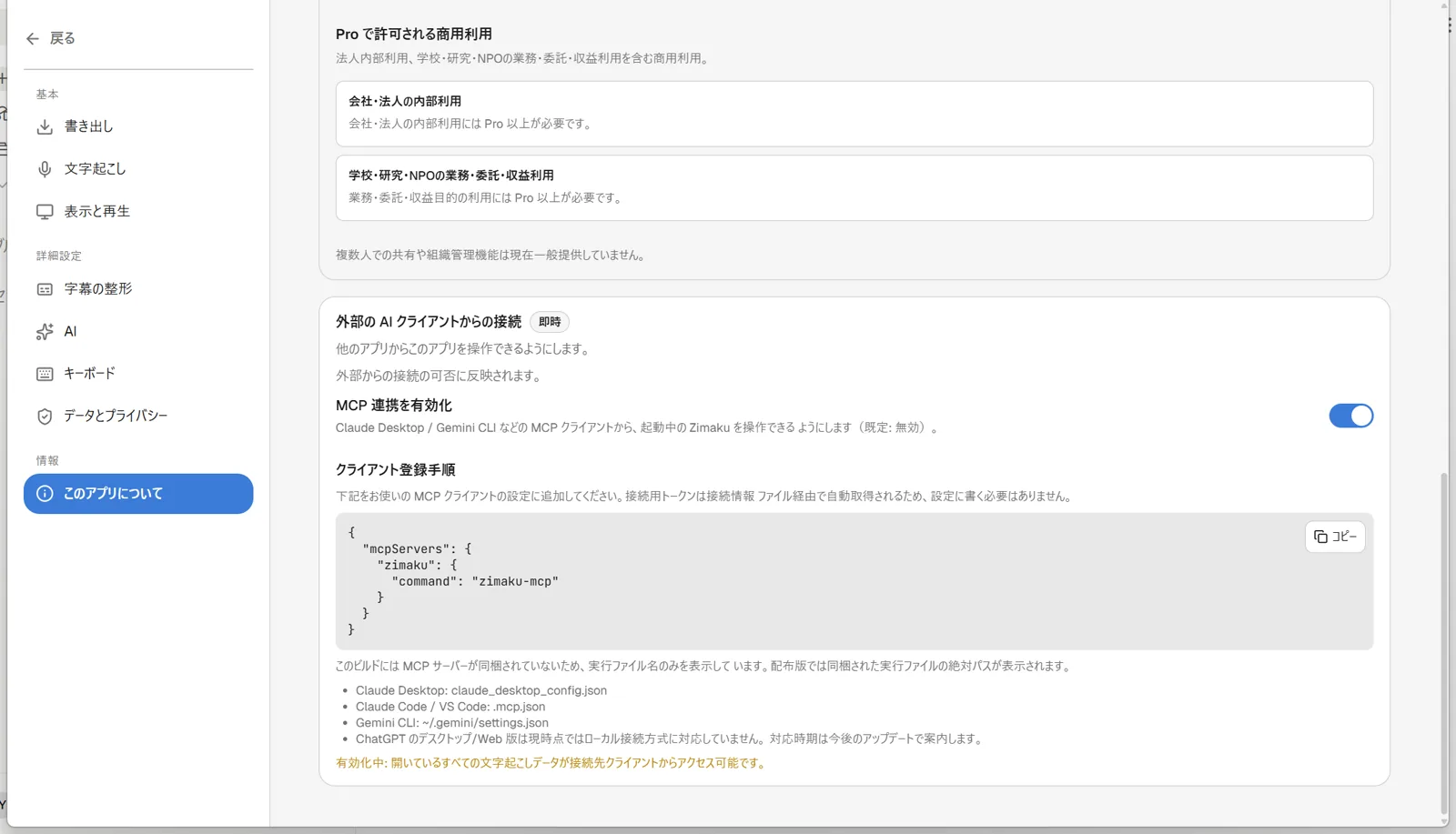
- 3トグルがONになると「クライアント登録手順」に
mcpServersの設定JSONが表示されるので、コピーボタンでそのままコピーします。commandの値は環境ごとに違い、実際のインストールではサーバー本体の長いフルパス(例:C:\Program Files\Zimaku\...)が入ります。手で打ち直さず、必ず表示されたブロックをそのままコピーしてください。 - 4使っているAIクライアントの設定ファイルにそのまま貼り付けます。Claude Desktopは
claude_desktop_config.json、Claude Code・VS Codeは.mcp.json、Gemini CLIは~/.gemini/settings.jsonです。接続トークンは自動取得されるため手入力は不要です。 - 5AIクライアントを再起動してZimakuの起動中に接続します。
- 6チャットで「今開いている文字起こしのジョブ一覧を見せて」のように自然文で指示します。読み取り・編集・ジョブ・エクスポート・スタイル・設定の各ツールが利用可能になります。
コツ・補足
- MCPを有効化している間は「有効化中: 開いているすべての文字起こしデータが接続先クライアントからアクセス可能です。」という警告が表示されます。ただしこの表示が出るのは 設定 → 情報 → このアプリについて の該当セクションを開いているときだけで、編集画面などアプリ全体に出るわけではありません。ONのままになっていないか、ときどき設定画面で確かめてください。機密性の高い案件を扱う間は一時的にOFFにするのが安全です。
- AIに大量のセグメントを編集させた場合も
undo/redoで1操作ずつ戻せます。心配なら操作前に一区切り保存しておくと安心です。 - 話者削除やジョブキャンセルのような破壊的操作をAIにやらせたい場合は、サーバー起動時に
ZIMAKU_MCP_ALLOW_DESTRUCTIVEを明示的に設定する必要があります。既定では安全側に倒れています。 get_transcriptは1回で最大500件までしか返らないページング仕様です。長尺の文字起こしをAIに全部読ませたいときは、offsetを進めながら複数回呼び出す前提で依頼すると噛み合いやすいです。
よくある質問
- ZimakuをClaude Desktopから操作するにはどうすればいい?
設定 → 情報 → このアプリについて → 「外部の AI クライアントからの接続」 を開き、「MCP 連携を有効化」のトグルをONにして、表示される同意ダイアログで「有効化する」を押します。すると
mcpServersの設定JSONが表示されるので、コピーボタンでそのままコピーし、Claude Desktopのclaude_desktop_config.jsonに貼り付けてClaude Desktopを再起動すれば接続できます。JSONの中のcommandはお使いの環境ごとに違う長いパスになるため、手で打ち直さず表示されたものをそのままコピーしてください。- MCP連携はなぜ既定でオフになっていて、有効化のたびに確認が必要なの?
有効化すると、起動中のZimakuで開いているすべての文字起こしデータが接続先の外部AIクライアントから閲覧・編集できるようになるためです。誤って情報が晒される事故を防ぐため、既定OFFのopt-in方式にした上で、ONにする直前に必ず同意ダイアログで内容を確認させる設計になっています。音声・映像ファイル自体は外部に送られず、やり取りされるのはテキストのみです。
- AIに話者の削除やジョブのキャンセルを頼んでも大丈夫?
既定では拒否されます。話者削除やジョブキャンセルなどの破壊的操作は
ZIMAKU_MCP_ALLOW_DESTRUCTIVEという環境変数で明示的にopt-inしない限り実行できないようにガードされています。誤操作でデータが消える心配なく、読み取りや通常の編集だけをAIに任せられます。- Freeプランでもこの機能は使える?
使えません。MCP連携はPro以上のプラン限定機能です。Freeプランでは設定画面のトグル自体が無効化され、「MCP 連携には Pro 以上のプランが必要です。」という案内と「Pro を確認」ボタンが表示されます。ライセンスが期限切れ・解約・返金・停止になった場合も自動的にMCP連携が無効化されます。
- ChatGPTからもZimakuを操作できる?
現時点では非対応です。MCP連携はローカル接続方式(stdio)を使っており、ChatGPTのデスクトップ/Web版はこの方式に対応していません。現在対応しているのはClaude Desktop、Claude Code、VS Code、Gemini CLIです。
- AIが操作できるファイルの範囲に制限はある?
あります。ただし「クライアント側で許可したフォルダだけ」ではありません。
start_transcriptionなどファイルパスを指定するツールは、MCPクライアントが許可したフォルダ(Roots)を優先して使いますが、クライアントがRootsに対応していない場合はZimaku側の既定のメディアフォルダ(「ビデオ」「ダウンロード」などの標準フォルダ)が対象になります。任意のパスを自由に開かせることはできませんが、Rootsで指定した範囲だけに完全に閉じるわけでもない、と理解しておいてください。