
処理キューで進捗を見守り、失敗から復旧する
複数のファイルをまとめて処理に投入すると、今どれが処理中で、どれが順番待ちで、どれが失敗したのか分からなくなりがちです。Zimakuの処理キュー画面はこれをカード単位で可視化し、進捗率・残り時間まで具体的に表示します。処理が失敗しても行き止まりにはならず、その場で削除・最初からやり直す・途中から再開の3択で復旧できます。
処理キュー画面でできること
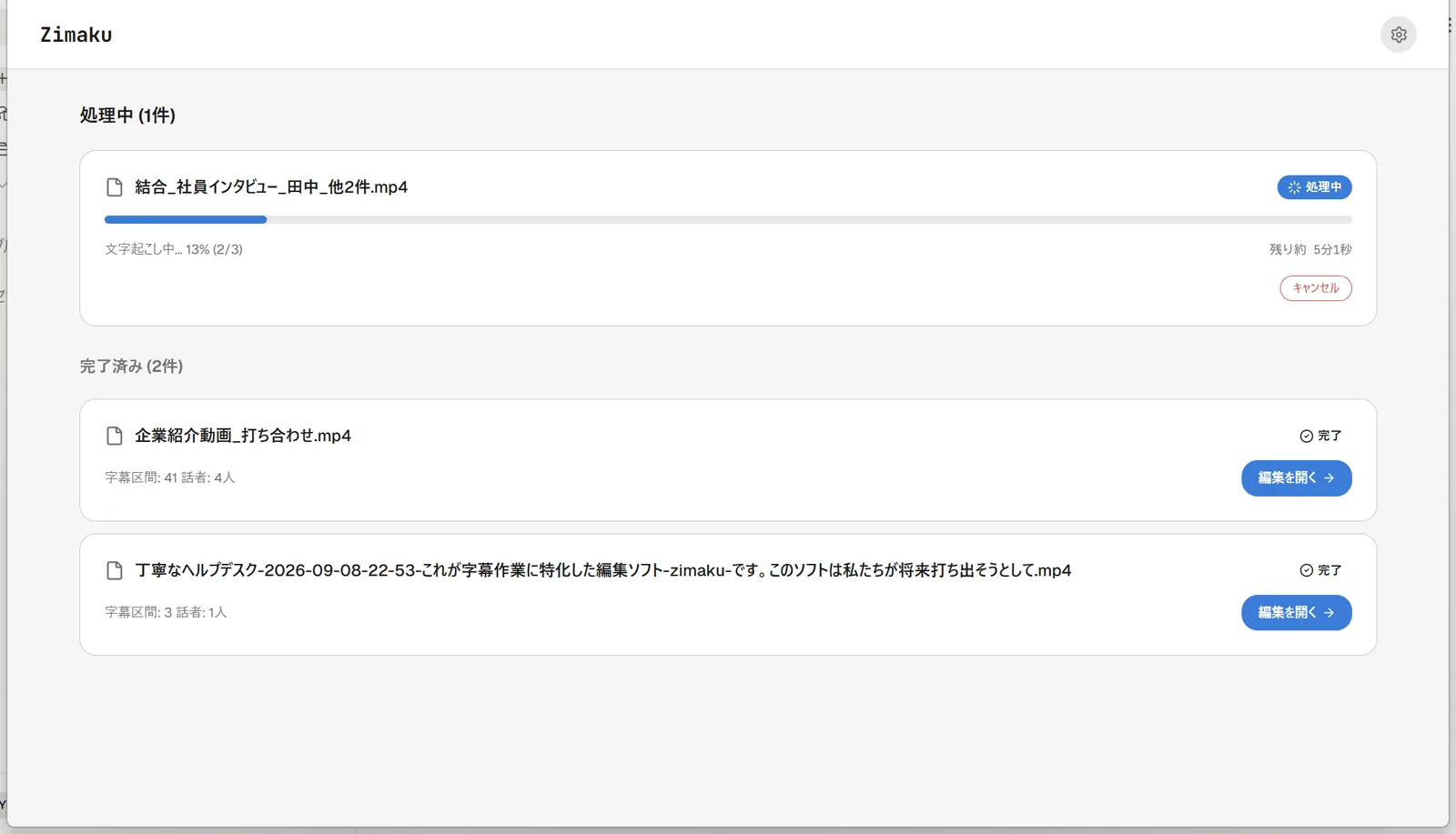
処理キュー画面には、投入したファイルが状態ごとにカードとして並びます。
- 待機中:カードは半透明で表示され、「推定処理時間: 約 N分」または「処理待ち N番目」を表示。処理が始まる前でも「キャンセル」できます。
- 処理中 / リトライ中:進捗バーとともに「文字起こし中... 45% (2/3)」のようにステージ名・進捗率・全体ステップ(読み込み→文字起こし→話者分離の3段階)を表示し、「残り約 N分M秒」で完了目安が分かります。リトライ中は進捗バーが警告色になります。
- 完了:「字幕区間: 120 話者: 3人」のような処理結果のサマリーが表示され、「編集を開く」ボタンからそのまま字幕編集画面に移れます。
- 失敗:エラーメッセージ(無い場合は「処理に失敗しました」)とともに、「削除」「最初からやり直す」「途中から再開」の3つのボタンが表示されます。
見出しには「処理中 (N件)」「完了済み (N件)」のように件数が表示され、完了済みは完了時刻の新しい順に並びます。処理中のファイルが1件もないときは「ファイル追加」ボタンが表示され、次のバッチをすぐに投入できます。逆にアクティブなジョブ(待機中・処理中・リトライ中)が1件でもある間は、このボタンは非表示になります。
使い方
処理キュー画面の基本操作です。
- 1ファイル選択画面でファイルを選び、話者設定画面で必要な設定を済ませたら「処理を開始」を押します。処理キュー画面に自動的に切り替わります。
- 2キュー画面上部の「処理中 (N件)」「完了済み (N件)」で件数を確認しつつ、各カードの進捗率・ステージ・残り時間を確認します。
- 3処理を止めたいカードがあれば「キャンセル」を押し、確認ダイアログで内容を確認してから「キャンセルする」を押します。
- 4処理が完了したら、そのカードの「編集を開く」ボタンで字幕編集画面に移動します(画面を開いたままなら自動で遷移します)。
- 5処理が失敗した場合は、エラーメッセージを確認した上で「途中から再開」(チェックポイントから再開)か「最初からやり直す」を選びます。不要になった失敗ジョブは「削除」でキューから外せます。
- 6処理中のファイルが無い状態になったら「ファイル追加」ボタンでファイル選択画面に戻り、次のバッチを投入できます。
失敗したジョブを復旧する
処理が途中で失敗しても、最初から録り直す必要はありません。失敗カードの「途中から再開」を押すと、処理エンジンが保存済みのチェックポイント(音声抽出・話者分離などの工程ごとに保存される中間結果)から再開します。チェックポイントが残っていない場合は再開できず、「リトライに失敗しました」というエラートーストが表示されるので、その場合は「最初からやり直す」を選んでください。もう不要になった失敗ジョブは「削除」でキューから消せます。
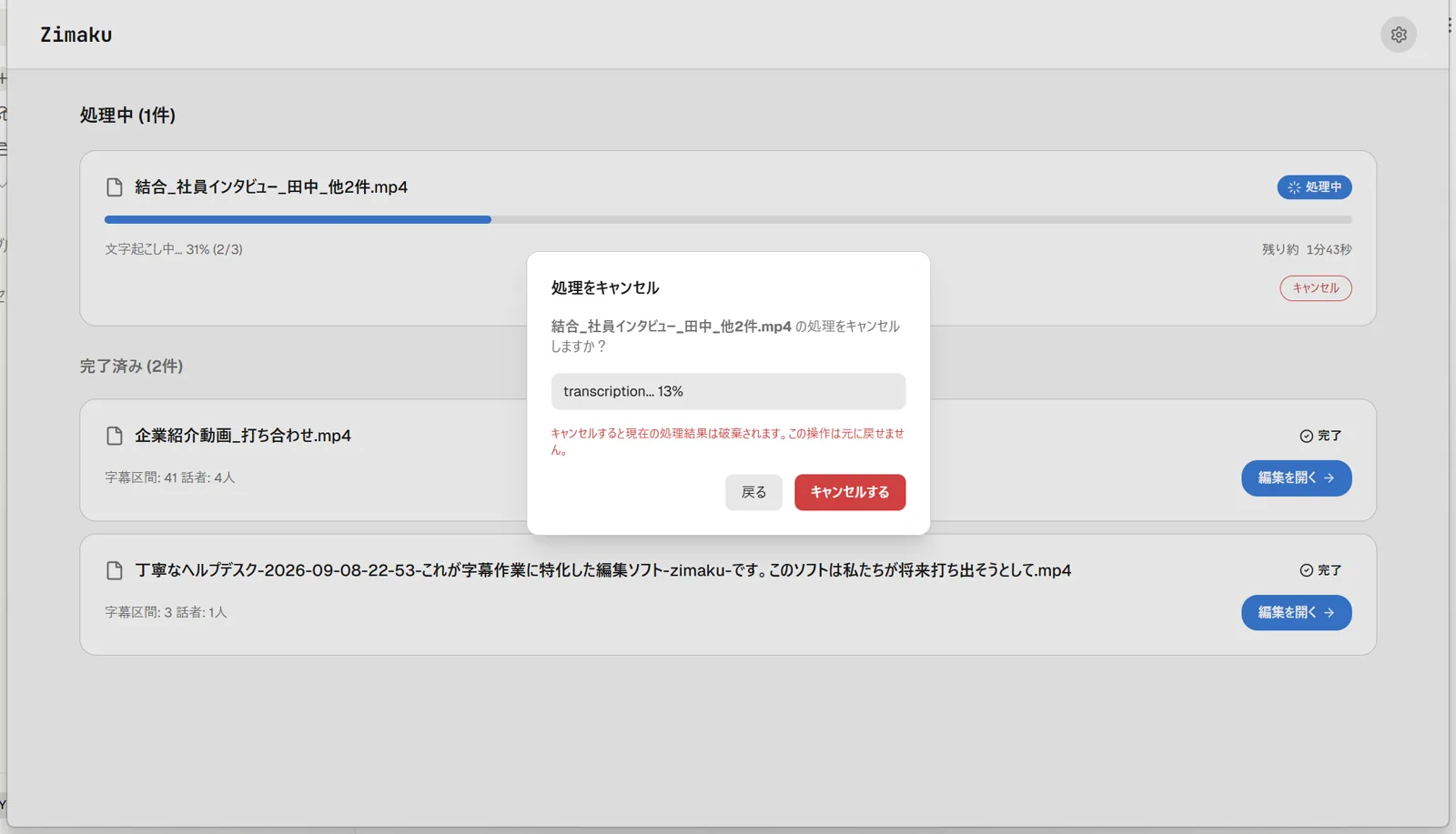
処理を途中でやめたい場合は、待機中・処理中いずれのカードでも「キャンセル」を押せます。処理中のジョブをキャンセルすると確認ダイアログが開き、現在のステージと進捗%が表示された上で「キャンセルすると現在の処理結果は破棄されます。この操作は元に戻せません。」という警告とともに「戻る」「キャンセルする」の2択になります。
コツ・補足
- 処理キュー画面を開いたまま待っていると、ジョブが完了した瞬間に自動でエディタが開きます。設定画面など別の画面にいた場合は、代わりに「「ファイル名」の処理が完了しました」というトースト通知が届きます。
- 進捗の監視はアプリ全体で動いており、処理中のジョブがある間だけ2秒間隔で状態を更新します(ジョブが無くなると自動的に監視を止め、負荷を抑えます)。他の画面で編集作業をしていても、処理の進行を見逃すことはありません。
- ステータスバッジの色とアイコンで状態を一目判別できます(処理中=青地にローディングアイコン、完了=緑地にチェック、待機中=グレー地に時計アイコン、失敗=赤地)。待機中バッジには「待機中 (2番)」のようにキュー内の順番も表示されます。
- 過去に処理したファイルは、ファイル選択画面の「最近の処理」欄に直近5件がファイル名・長さ・完了日時つきで表示され、クリックすればそのままエディタに戻れます。まだ何も処理していない場合は「まだ処理履歴がありません」と表示されます。
- 完了・失敗・中止した処理の履歴が溜まってきたら、設定 → 詳細設定 → データとプライバシー にある「処理履歴をすべて削除」の「削除」ボタンでまとめて消せます。確認ダイアログを挟み、削除件数がトーストで表示されます。処理中のファイルには影響しません。
- 処理キュー画面を開いたまま待つと、完了と同時に自動でエディタが開きます。別画面にいる場合はトースト通知で知らされます。
- 進捗監視はアクティブなジョブがある間だけ2秒間隔で動き、無くなると自動停止するため常時ポーリングによる負荷はかかりません。
- 「途中から再開」はチェックポイントが残っている場合のみ有効です。チェックポイントが無い状態でリトライすると「リトライに失敗しました」と表示されるため、その場合は「最初からやり直す」を使います。
- 処理中・待機中・リトライ中のジョブが1件でもあると「ファイル追加」ボタンは非表示になります。次のバッチを追加したいときは、まず現在のジョブが完了・失敗のいずれかになるのを待ってください。
- 古い処理履歴は 設定 → 詳細設定 → データとプライバシー の「処理履歴をすべて削除」でまとめて整理できます(処理中ファイルには影響しません)。
よくある質問
- 処理が失敗したファイルを最初からやり直さずに続きから再開するにはどうすればいい?
処理キュー画面で該当ファイルの失敗カードにある「途中から再開」ボタンを押します。直前まで保存されていたチェックポイントから処理が再開されます。チェックポイントが残っていない場合は再開できず「リトライに失敗しました」と表示されるので、その場合は同じカードの「最初からやり直す」を使ってください。
- 処理の進捗や残り時間はどこで確認できる?
処理キュー画面の処理中カードに、ステージ名・進捗率・全体ステップ((1/3)〜(3/3))が「文字起こし中... 45% (2/3)」のように表示され、右側に「残り約 N分M秒」の目安が表示されます。処理開始直後や進捗が1%以下の間は推定が不安定なため、残り時間は表示されません。
- 処理中のファイルを途中で止めるにはどうすればいい?
処理キュー画面で該当カードの「キャンセル」ボタンを押します。確認ダイアログが開き、現在のステージと進捗が表示されるので、内容を確認して「キャンセルする」を押すと処理が中断されます。待機中(まだ処理が始まっていない)ジョブもこの方法でキャンセルできます。なお、キャンセルすると現在の処理結果は破棄され、元に戻せません。
- 処理が終わったらどうやって編集画面を開けばいい?
処理キュー画面を開いたまま待っていれば、完了と同時に自動でエディタが開きます。別の画面にいた場合は「「ファイル名」の処理が完了しました」というトースト通知が表示されるので、処理キュー画面に戻って完了カードの「編集を開く」ボタンを押してください。
- 以前処理したファイルをもう一度開くにはどうすればいい?
ファイル選択画面の「最近の処理」欄に直近5件の処理履歴がファイル名・長さ・完了日時つきで表示されるので、そこから開きたいファイルをクリックします。再処理は不要で、前回の編集結果がそのまま開きます。
- 溜まった処理履歴をまとめて消すにはどうすればいい?
設定 → 詳細設定 → データとプライバシー を開き、「処理履歴をすべて削除」の行にある「削除」ボタンを押します。確認ダイアログに「完了・失敗・中止した処理の履歴をすべて削除します。」「この操作は取り消せません。」と表示されるので、確認して進めると削除件数がトースト通知で表示されます。処理中のファイルには影響しません。