
SRT・TXTで書き出す
文字起こしが終わったら、次は納品や原稿づくりです。Zimakuのエディタ画面には「Export」ボタンが常に出ていて、そこからSRT字幕とTXT本文をその場で書き出せます。編集ソフト向けのリッチな形式は現在開発中のため、まずはこの標準2形式を軸に使い方を押さえておくと迷いません。
SRT・TXT書き出しでできること
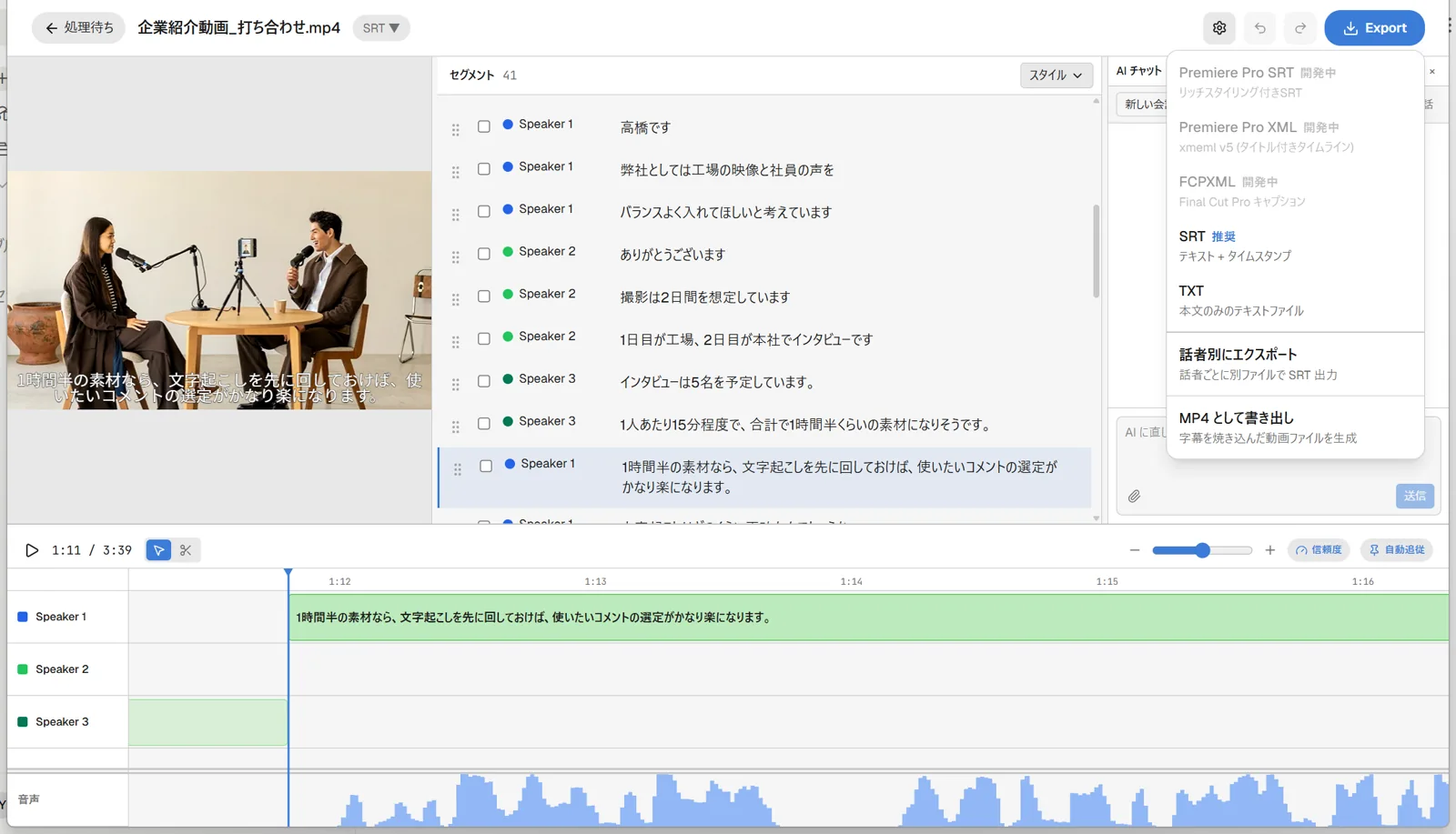
エディタ画面右上の「Export」ボタン(ダウンロードアイコン)を開くと、5つの書き出し形式が縦に並び、その下に区切り線を挟んで「話者別にエクスポート」と「MP4 として書き出し」の2つの操作が続きます。
- SRT(説明: テキスト + タイムスタンプ)— セグメントのテキストと開始・終了時刻だけを含む、汎用字幕フォーマットのプレーンSRT。動画プレーヤーや大半の編集ソフトが読み込める標準形式です。
- TXT(説明: 本文のみのテキストファイル)— タイムスタンプなしで本文だけを1セグメント1行、UTF-8のプレーンテキストとして出力します。議事録・原稿・要約のたたき台として、そのままWordやメモアプリに貼り付けられます。
- Premiere Pro SRT / Premiere Pro XML / FCPXML — フォントや色を埋め込んだリッチな書き出しやNLEタイムライン連携の形式ですが、現在は不安定なNLE書き出しを一時無効化する対応(#1224)により「開発中」ラベル付きでグレーアウトし、選択できません。実際に使えるのはSRTとTXTです。
区切り線の下にあるのは形式ではなく操作です。「話者別にエクスポート」(説明: 話者ごとに別ファイルで SRT 出力)は話者の数だけSRTファイルを生成して指定フォルダへまとめて保存し、「MP4 として書き出し」は字幕を映像に焼き込んだ動画ファイルを作ります。
SRT・TXTともにプレーンテキストベースの形式のため、字幕の色や縁取りといったスタイル情報は含まれません。そうした見た目の情報を保持できるのはPremiere Pro向けのリッチ書き出しの役割ですが、現時点では開発中です。
使い方
文字起こし結果をエディタで開いた状態から、以下の手順で書き出せます。
- 1エディタ画面右上の「Export」ボタン(ダウンロードアイコン)をクリックしてメニューを開きます。
- 2一覧から書き出したい形式を選びます。字幕として読み込ませるなら「SRT」(説明: テキスト + タイムスタンプ)、原稿や議事録として使うなら「TXT」(説明: 本文のみのテキストファイル)です。Premiere Pro SRT・Premiere Pro XML・FCPXMLは「開発中」表示で選択できません。
- 3字幕やテキストの先頭に話者名を付けたい場合は、事前に「設定」→「基本」→「書き出し」→「字幕の先頭に話者名を付ける」欄に {speaker} を含む書式(例: [{speaker}] )を入力しておきます。空欄のままなら話者名は付きません。
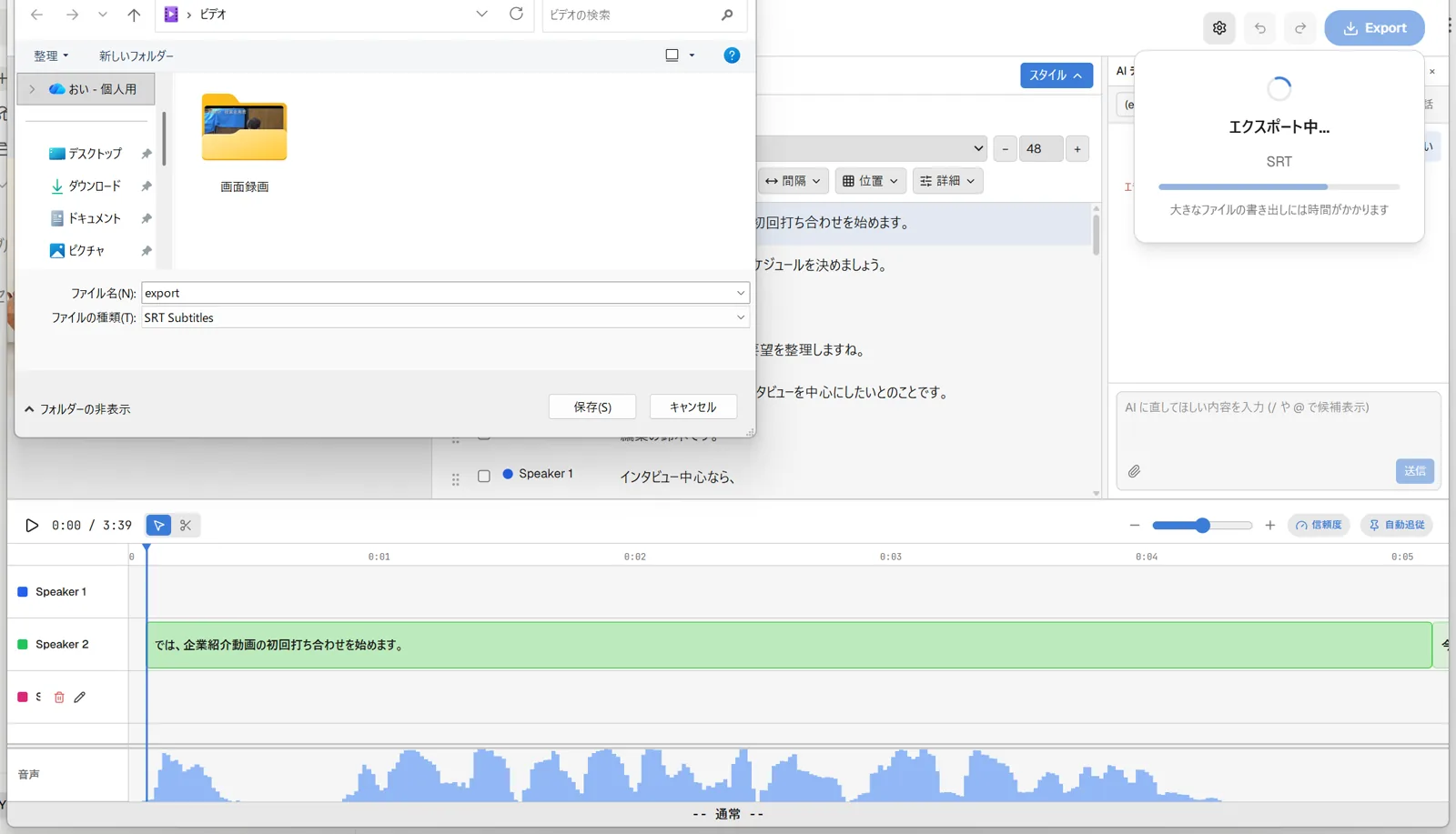
- 4形式をクリックすると、保存先を選ぶネイティブ保存ダイアログが自動で開きます。ファイル名には選んだ形式に応じた拡張子(.srt または .txt)があらかじめ付き、ファイル種類のフィルタも「SRT Subtitles」「Plain Text」に絞られているので、保存場所を選ぶだけで書き出せます。
- 5書き出し中はExportボタンの下に「エクスポート中...」の表示とプログレスバー、「大きなファイルの書き出しには時間がかかります」という注記が出ます。完了すると「エクスポートが完了しました」というトーストが表示されます。字幕の表示時間が重なっている場合だけは、代わりに「表示時間が重なっている字幕が N か所あります(最初は 00:01:23,456 付近)。プレイヤーによっては字幕が二重に表示されます。」という警告トーストが出ます。これは失敗ではなく、ファイルは正しく保存されています。
- 6話者ごとに別々のSRTファイルへ分けたい場合は、Exportメニュー下部の「話者別にエクスポート」を選びます。保存先フォルダを選択すると話者の人数分のSRTファイルが一括生成され、「話者別にエクスポートしました(N ファイル)」と表示されます(この分割書き出しはSRTのみでTXTには対応していません)。
コツ・補足
現状の制約と、より使いやすくするための小ワザをまとめました。
- Exportメニューに並ぶ「Premiere Pro SRT」「Premiere Pro XML」「FCPXML」は現在いずれも「開発中」ラベル付きで無効化されています(#1224、不安定なNLE書き出しの一時停止)。一方、「設定」→「基本」→「書き出し」→「既定の書き出し形式」には、この3形式はそもそも表示されません。設定画面に出てくるカードはSRTの1枚だけです。「開発中」の表示が出るのは、エクスポート先を選ぶ画面と初回セットアップのほうです。無効な形式が以前の既定として保存されていても、書き出し時は自動的にSRTへ切り替わります。
- 「字幕の先頭に話者名を付ける」は既定で空欄(無効)です。設定するとSRTの字幕テキストとTXTの各行の両方に反映されます。話者が割り当てられていないセグメントには付きません。
- SRT・TXTはどちらも色や縁取りなどのスタイル情報を持たない形式なので、字幕にスタイルを設定していても書き出し時に「保持されません」という警告は出ません。見た目まで保持したい場合はPremiere Pro向けのリッチ書き出し(現在開発中)を待つか、「MP4 として書き出し」で焼き込みます。
- SRTの書き出しでは、成功しても「エクスポートが完了しました」ではなく「表示時間が重なっている字幕が N か所あります…」という警告トーストが出ることがあります。字幕の表示時間が重なっているという通知で、書き出し自体は成功しています。気になる場合は該当のタイムコード付近を開いて時刻を直してください。
- 書き出しボタンを押す直前に、編集中のテキスト入力は自動的に確定されてから処理が始まります。入力の続きに気を取られていても、そのままExportをクリックして問題ありません。
- 字幕を焼き込んだ完パケ動画がほしい場合はSRT/TXTではなく、同じExportメニュー最下部の「MP4 として書き出し」を使います(別記事で解説)。
![Zimaku設定画面の「書き出し」セクションのスクリーンショット。上段の『既定の書き出し形式』にはSRTのカードだけが選択状態で並び、下段に『字幕の先頭に話者名を付ける』の入力欄と『プレビュー: [話者A] こんにちは』の例が表示されている。](/assets/shots/guides/export-srt-txt-3.webp)
よくある質問
- SRTとTXT、どちらを選べばいい?
字幕としてそのまま動画プレーヤーや編集ソフトに読み込ませたいなら「SRT」(テキスト + タイムスタンプ)、議事録や原稿としてテキストだけ使いたいなら「TXT」(本文のみのテキストファイル)を選びます。どちらもエディタ右上の「Export」ボタンから同じメニューで選択できます。
- 字幕やテキストに話者名を入れるにはどうすればいい?
「設定」→「基本」→「書き出し」→「字幕の先頭に話者名を付ける」欄に、{speaker} を含む書式(例: [{speaker}] )を入力します。空欄のままだと話者名は付きません。設定したうえでSRTまたはTXTを書き出すと、各セグメントの先頭に話者名が付きます。話者が割り当てられていないセグメントには付きません。
- 話者ごとに別々のSRTファイルに分けて書き出すにはどうすればいい?
エディタ右上の「Export」ボタンでメニューを開き、SRT・TXTの下にある「話者別にエクスポート」をクリックします。保存先フォルダを選ぶダイアログが開くので選択すると、話者の人数分のSRTファイルが自動生成され、「話者別にエクスポートしました(N ファイル)」と表示されます。TXTの話者別分割はありません。
- Premiere ProやFinal Cut Pro向けの形式で書き出すにはどうすればいい?
Exportメニューには「Premiere Pro SRT」「Premiere Pro XML」「FCPXML」も表示されますが、不安定なNLE書き出しを一時無効化する対応により、現在は「開発中」ラベル付きでクリックできません。現時点で実際に書き出せるのはSRTとTXTです。なお「設定」→「基本」→「書き出し」→「既定の書き出し形式」には、この3形式はそもそも表示されず、SRTのカードだけが並びます。
- 保存先のファイル名や拡張子は自分で入力する必要がある?
不要です。SRTかTXTかを選ぶと、選択した形式に応じたファイル名(例: export.srt / export.txt)と拡張子フィルタ(SRT Subtitles / Plain Text)があらかじめ設定された保存ダイアログが自動で開くので、保存場所を選ぶだけで書き出せます。
- 書き出しに時間がかかって固まっているように見える場合はどうすればいい?
書き出し中はExportボタンの下に「エクスポート中...」の表示とプログレスバー、「大きなファイルの書き出しには時間がかかります」という注記が出ます。この表示が出ている間は処理中なので、そのまま待ちます。処理が失敗した場合は「エクスポートに失敗しました」というトーストが表示されるので、内容を確認してもう一度お試しください。なお「表示時間が重なっている字幕が N か所あります…」という警告トーストは失敗ではなく、ファイルは保存できています。