
セグメントを分割・結合・削除して整える
文字起こし直後の字幕は、1文が長すぎたり、逆に細切れになっていたりと、そのままでは使いにくいことがほとんどです。Zimakuではセグメント(字幕の1行単位)をダブルクリックしてその場で直せるほか、複数選択してのまとめ結合・削除、字幕間の無音を自動で詰める設定まで用意されており、テンポの良い字幕に短時間で整えられます。
セグメント編集でできること
セグメント一覧の各行(1つの字幕)に対して、次の操作ができます。
- 分割: 長すぎる1文を、カーソル位置または再生時刻で2つに割る
- 結合: 細切れになった字幕を隣と1つにまとめる
- 削除: 不要な字幕(相槌・無音区間など)を取り除く
- 一括編集: チェックボックスで複数選択し、話者変更・結合・削除をまとめて実行
- 字幕の間の空白を自動で詰める: 字幕と字幕の間に生じる無音の空白を自動で詰める設定
すべての操作はUndo(Ctrl+Z)で取り消せるため、確認ダイアログなしでテンポよく試行錯誤できます。
使い方
エディタ画面でセグメント一覧を開いている状態から、基本的な整形は以下の流れで行います。
- 1エディタのセグメント一覧で、編集したい行のテキスト部分をダブルクリックしてテキスト編集モードに入ります。
- 2文が長すぎる場合は分割したい位置にカーソルを置いてEnter(またはCtrl+Shift+S)を押すと、その位置で2つのセグメントに分かれます。改行を入れたいだけならShift+Enter、編集を終えるにはEscを押します。
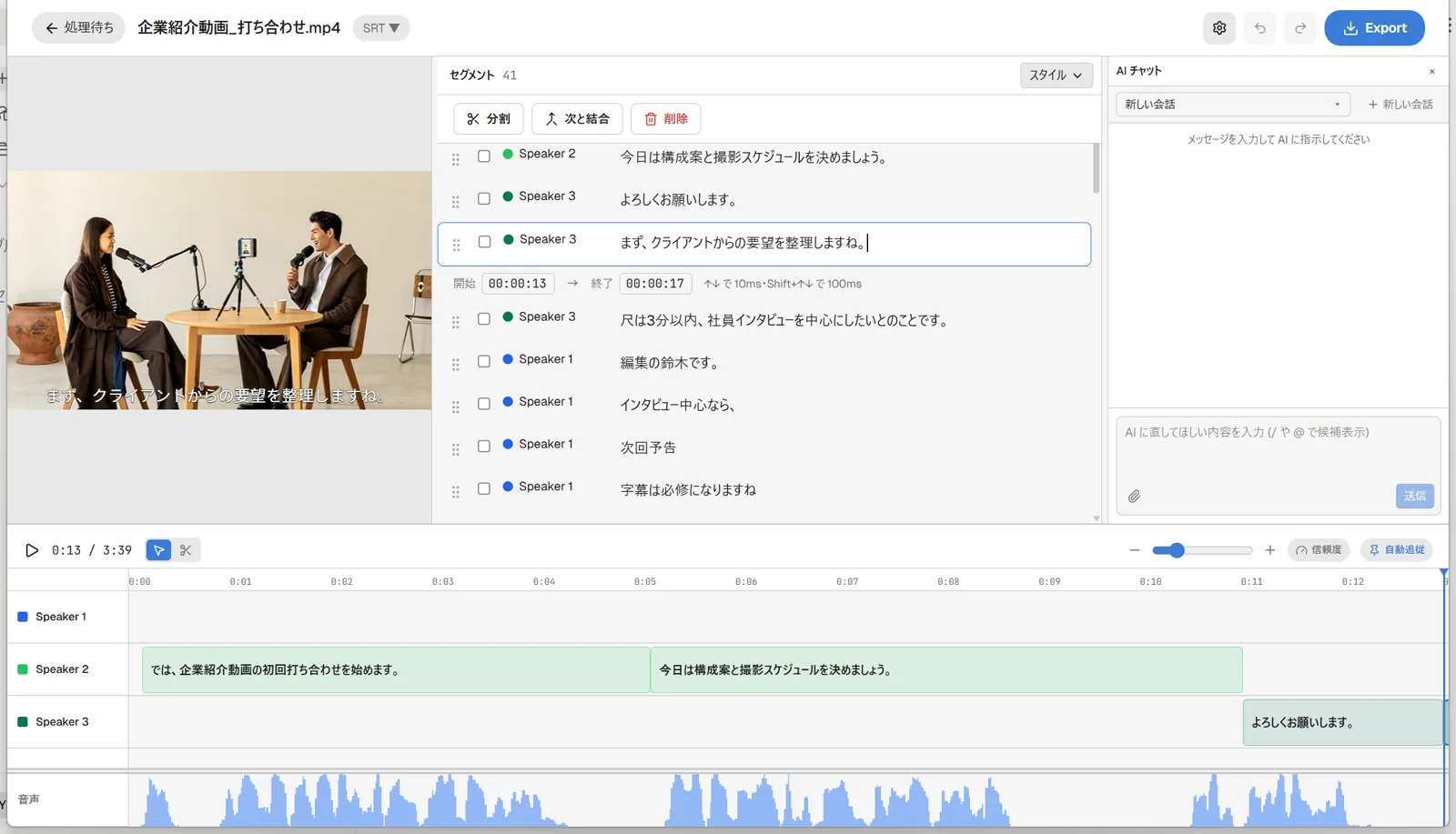
- 3編集中の行の上に浮かぶツールバー(分割・次と結合・削除)や、行を右クリックして開くメニュー(分割・次と結合・スタイルを編集・話者を変更・削除)からも同じ操作ができます。
- 4複数のセグメントをまとめて扱いたいときは、各行左端のチェックボックスで対象を選択します。
- 5画面下部に現れる一括操作バーで「話者を変更」「結合」「スタイル」「削除」を選びます。結合は同じ話者で連続しているセグメントにのみ有効で、Ctrl+Jのショートカットでも実行できます。
- 6誤って操作した場合は、下部に出る完了通知の「元に戻す」を押すか、Ctrl+Z(やり直すはCtrl+Shift+Z)でいつでも取り消せます。
1本のセグメントを直す:分割・結合・削除
セグメント一覧の行は、単クリックでは選択とプレイヘッドの移動(再生シーク)のみが行われ、テキスト編集は始まりません。行のテキスト部分をダブルクリックすると、その場でテキスト編集モードに入ります(この時点で再生中なら自動で一時停止します)。
編集モード中に使えるキー操作は次のとおりです。
- Enter(修飾キーなし): カーソル位置でセグメントを2つに分割する。IME変換確定のEnterには反応しない
- Ctrl+Shift+S: Enterと同じくカーソル位置での分割。右クリックメニューの「分割」項目にもこのショートカットが表示される
- Shift+Enter: セグメント内で改行を入れる(分割はされない)
- Esc: 編集を終えてテキスト編集モードを抜ける
編集中のセグメントの上には「分割」「次と結合」「削除」の3ボタンが並ぶツールバーが自動で浮かびます。同じ3操作は行を右クリックすると開くコンテキストメニュー(分割・次と結合・スタイルを編集・話者を変更・削除)からも実行できます。
注意点として、このツールバー・右クリックメニューにある単一セグメントの「次と結合」は、話者が違っていても無条件で次のセグメントと結合され、結合後の話者は先頭(元の)セグメント側の話者が使われます。話者が同じ場合だけ結合したいときは、後述の複数選択からの一括結合を使ってください。
複数セグメントをまとめて編集する
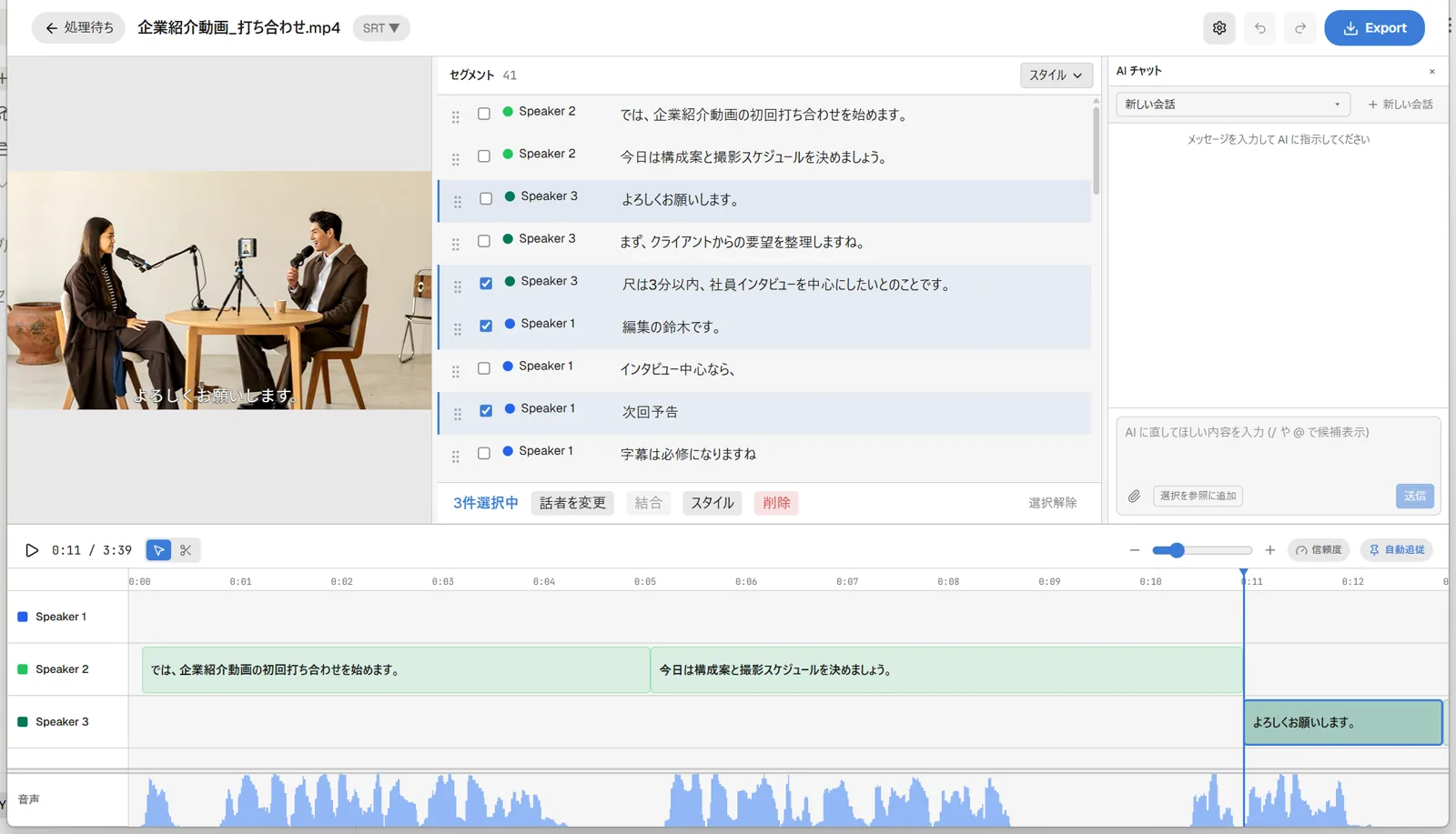
各行左端のチェックボックスをクリックすると、そのセグメントが選択状態になります。1件以上選択すると画面下部に一括操作バーが現れ、「N件選択中」という選択数と合わせて「話者を変更」「結合」「スタイル」「削除」「選択解除」の5つのボタンが並びます。
- 話者を変更: 選択した全セグメントの話者をまとめて付け替える
- 結合: 選択したセグメントを1つに結合する。ただし対象が同じ話者かつ連続している場合のみ実行でき、条件を満たさないとボタンが無効化され、ボタンにマウスを乗せると理由が表示される。同じ結合はCtrl+Jのショートカット(テキスト編集中でない状態)でも実行できる
- スタイル: 選択したセグメントの字幕スタイル編集を開く(既定では話者単位の範囲で開きます)
- 削除: 選択したセグメントをまとめて削除する。Delete/Backspaceキー(テキスト編集中でない状態)でも同様に削除できる
- 選択解除: 選択状態をクリアする
このほか、Ctrl+Aでタイムライン上の全セグメントを選択できます。セグメントのドラッグハンドル(行左端のグリップアイコン)をつかんで動画プレビュー側へドラッグする方法でも削除でき、こちらも確認ダイアログなしで即座に削除されます(誤操作時はUndoで復元可能)。
字幕間の空白・1字幕あたりの文字数を自動で整える
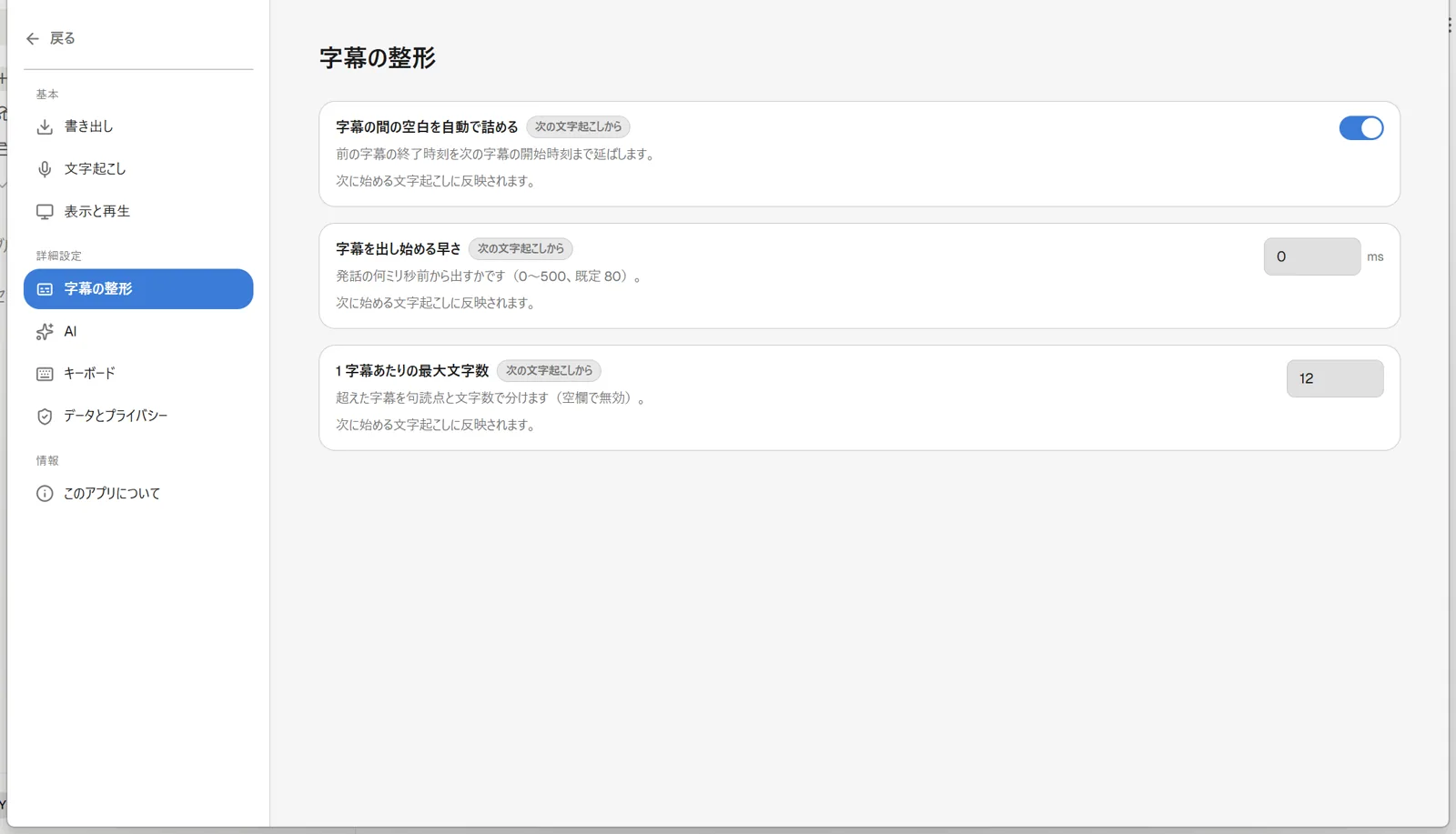
文字起こしそのものの品質として、字幕と字幕の間に生じる無音の空白を詰めたり、長すぎる字幕を自動で分割したりする設定もあります。設定 → 詳細設定 → 字幕の整形 から変更できます(「字幕の整形」は独立したセクションで、「文字起こし」の中にはありません)。
- 「字幕の間の空白を自動で詰める」(既定でON): ONにすると、文字起こし完了時に前の字幕の終了時刻を次の字幕の開始時刻まで自動で延ばし、無音の空白をなくす
- 「1 字幕あたりの最大文字数」(数値入力、既定は空欄=無効): 上限文字数を入力しておくと、それを超える字幕を句読点や文の区切りを目安におおまかに自動分割する。数値は入力欄からフォーカスを外すかEnterで確定し、正の整数のみ指定できる
この2つはいずれも文字起こし処理が完了するタイミングで適用される設定のため、変更してもすでにエディタで開いている(=文字起こし済みの)プロジェクトには反映されません。次回以降に新しく文字起こしする素材から効果が出ます。
操作を取り消す(Undo/Redo)
分割・結合・削除・話者変更などの編集はすべて、このPC内のデータベースに履歴として保存されます(外部のサーバーへは送られません)。Ctrl+Z(元に戻す)・Ctrl+Shift+Z(やり直す)で何段階でも遡って取り消せます。結合や削除などの操作を行うと画面下部に完了通知が表示され、その場の「元に戻す」リンクからも直前の操作だけをすぐに取り消せます。
コツ・補足
- 単一セグメントの「次と結合」(編集中ツールバー・右クリックメニュー)は話者が違っても無条件で結合されます。同じ話者のときだけ結合したい場合は、複数選択してからの一括結合(一括操作バーの「結合」またはCtrl+J)を使ってください。
- 選択済みのセグメントはDelete/Backspaceキーでも削除できます(テキスト編集中はこのショートカットは無効です)。ドラッグハンドルをつかんで動画プレビュー側へドラッグする方法でも削除できます。
- Ctrl+Aでタイムライン上の全セグメントを一度に選択できます。
- 字幕間の無音を自動で詰めたい場合は、設定 → 詳細設定 → 字幕の整形 の「字幕の間の空白を自動で詰める」(既定ON)を有効にしておきます。この設定は次回以降の文字起こし完了時に適用され、すでに開いているプロジェクトには遡って効きません。
- 1つの字幕が長くなりすぎるのを防ぎたい場合は、同じ 設定 → 詳細設定 → 字幕の整形 の「1 字幕あたりの最大文字数」に上限を入力しておくと、句読点や文の区切りでおおまかに自動分割されます(空欄なら無効)。
- すべての編集操作はこのPC内の履歴に記録されるため、話者の統合を取り消すような複雑な操作を含め、Ctrl+Zで何段階でも遡って取り消せます。
よくある質問
- Zimakuでセグメントを分割するにはどうすればいい?
セグメント一覧で分割したい行のテキストをダブルクリックして編集モードに入り、分割したい位置にカーソルを置いてEnter(またはCtrl+Shift+S)を押します。カーソル位置から前後2つのセグメントに分かれます。編集中のツールバーの「分割」ボタンや、行を右クリックして開くメニューの「分割」からも同じ操作ができます。
- セグメントを結合するにはどうすればいい?
1行だけを次の行と結合したい場合は、その行をダブルクリックして表示されるツールバーの「次と結合」ボタン、または右クリックメニューの「次と結合」を使います(話者が違っても結合されます)。同じ話者のセグメントだけをまとめて結合したい場合は、対象行のチェックボックスを複数選択し、画面下部の一括操作バーの「結合」ボタン、またはCtrl+Jショートカットを使います。この場合は同じ話者で連続しているセグメントにしか結合できません。
- 不要なセグメントをまとめて削除するにはどうすればいい?
削除したいセグメントのチェックボックスを複数選択し、画面下部の一括操作バーの「削除」ボタンを押します。選択済みの状態でDelete/Backspaceキーを押しても同様に削除できます(テキスト編集中は無効です)。確認ダイアログは出ませんが、誤って削除した場合はCtrl+Zまたは完了通知の「元に戻す」でいつでも復元できます。
- 分割・結合・削除を間違えたときに元に戻すにはどうすればいい?
Ctrl+Z(元に戻す)を押すと直前の操作から順に取り消せます。やり直したい場合はCtrl+Shift+Zです。操作直後に画面下部へ表示される完了通知の「元に戻す」リンクからも同じ操作をその場で取り消せます。編集履歴はこのPC内に保存されているため、何段階でも遡って取り消せます。
- 字幕と字幕の間の無音を自動で詰めるにはどうすればいい?
設定 → 詳細設定 → 字幕の整形 で「字幕の間の空白を自動で詰める」を有効にします(既定でON)。この設定は次回以降に文字起こしを実行した際に適用され、前のセグメントの終了時刻が次のセグメントの開始時刻まで自動で延ばされます。
すでにエディタで開いているプロジェクトには、この設定を変えても遡って適用されません。ただし作り直す必要はなく、AIチャットに「字幕の間の無音を詰めて」と頼めば、開いているプロジェクトに対してもまとめて実行できます(既定では短い無音だけが対象で、長い間は残します)。実行結果はCtrl+Z 1回でまとめて元に戻せます。
- 1つの字幕が長すぎるのを自動で分割するにはどうすればいい?
設定 → 詳細設定 → 字幕の整形 にある「1 字幕あたりの最大文字数」に上限の文字数を入力します(未入力の場合は無効)。次回以降の文字起こし完了時に、入力した文字数を超える字幕が句読点や文の区切りを目安に自動分割されます。すでに文字起こし済みのセグメントを手動で整えたい場合は、本記事の分割・結合の手順で個別に調整してください。