
AIチャットで字幕を相談しながら直す
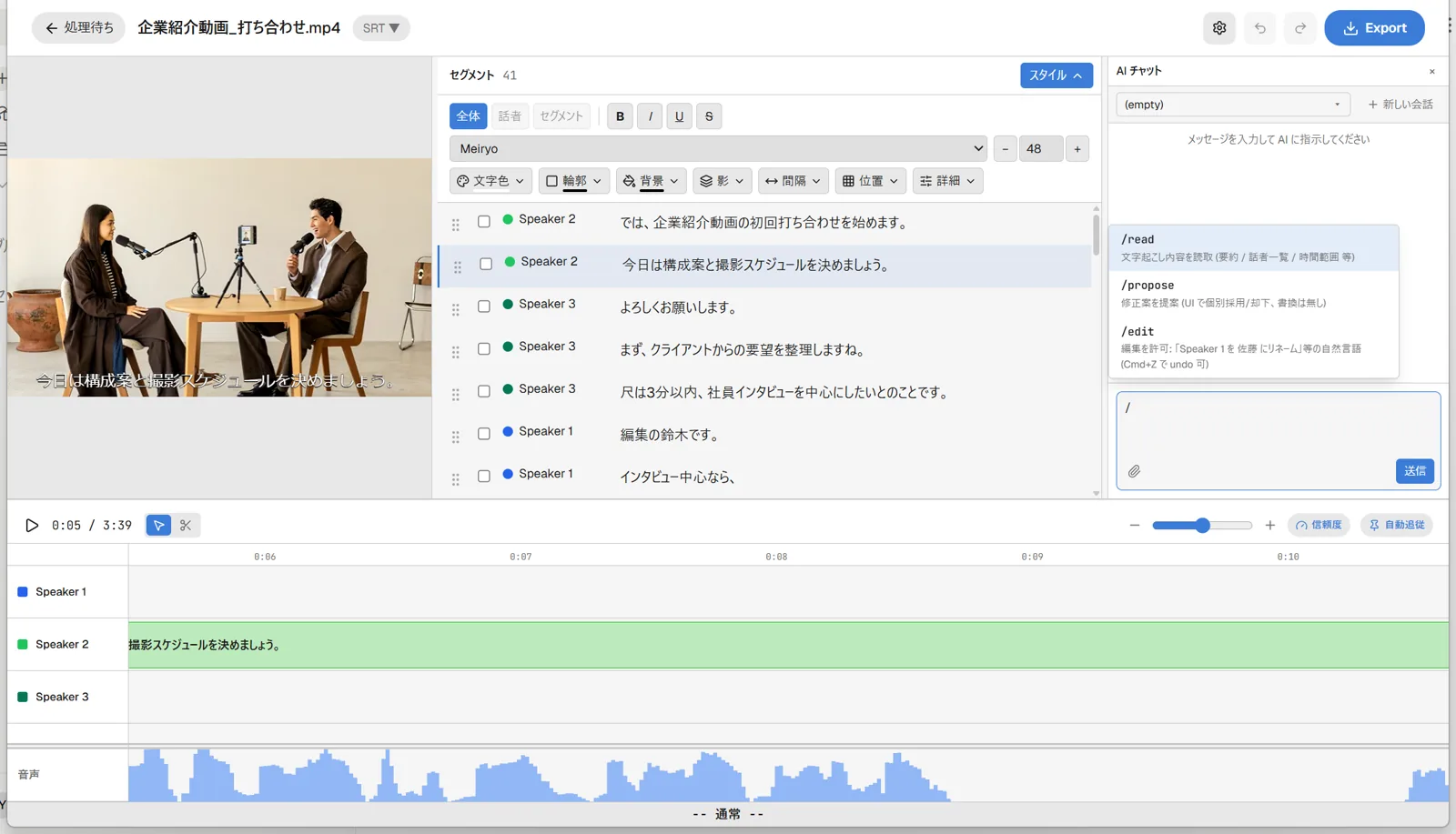
字幕の直し方に迷ったとき、全区間を自分で見返すのは大変です。Zimakuのエディタ画面には専用のAIチャットパネルがあり、字幕について相談しながら直せます。AIにどこまで任せるかは「/read」「/propose」「/edit」の3つのスラッシュコマンドで指定できます。読ませるだけに限定したいときは /read、案として受け取りたいときは /propose を先頭に打ちます。
何をしてくれるのか
エディタ画面右側の「AIチャット」パネルで、開いている文字起こしについてAIと会話できます。パネルは開閉・幅調整ができ、次回起動時も同じ状態で復元されます。
会話はプロジェクト(文字起こし案件)ごとにセッションとして保存され、いつでも過去のやり取りを見返せます。ヘッダーの「新しい会話」ボタンを押すと、まっさらな会話が始まります。それまでの会話は履歴として残るので、ヘッダーの会話タイトルから履歴一覧を開いていつでも戻れます。
AIへの権限は、入力欄の先頭に打つスラッシュコマンドで決めます。
- /read — 字幕を読む・検索する・要約するだけで、一切書き換えません。内容を安全に相談したいときに使います。
- /propose — AIは必ず修正案という形で返し、直接の書き換えは行いません。提案を一覧で見て、1件ずつ、またはまとめて採用・却下します。
- /edit — そのターンだけAIに直接編集を許可します。テキスト修正のほか、話者の割り当て変更・新規作成・統合・リネーム、セグメントの分割、字幕間の無音区間詰めまで、人が手でやるのと同じ操作をAIが直接行えます。
スラッシュを付けずに送った場合、AIは読み取りと提案に加えて、あなたがそのメッセージで頼んだ範囲の編集をその場で実行することがあります。テキストの修正・話者の割り当て変更や統合・セグメントの分割などが対象です。書き換えられたくないときは、先頭に /read と打ってください。読み取り専用が保証されるのは /read のターンだけです。
対象を絞り込みたいときは、入力欄で「@」を打つと参照候補が出ます。@segment 12-15で区間範囲、@speaker {名前}で特定話者の全発言、@script:行Nで添付台本の行、@time HH:MM-HH:MMで時間範囲、@referenceで添付済みの参考資料を、それぞれAIへの参照として指定できます。エディタ側で複数セグメントを選択してから「選択中の字幕区間を参照に追加」ボタンを押せば、区間番号を手打ちせずまとめて参照に加えられます。
台本や用語資料がある場合は、PDF・DOCX・TXT・MD・SRTファイルをチャット欄にドラッグ&ドロップ、または「ファイルを添付」ボタンから添付できます。AIはこれを根拠に校正したり、台本と照合したりします。
使い方
スラッシュコマンドと@参照を組み合わせて、相談から編集まで進める手順です。
- 1エディタ画面右側の「AI チャットを開く」ボタンでAIチャットパネルを開きます。
- 2入力欄で「/」を入力すると /read・/propose・/edit の3つの候補が表示されます。↑↓キーで選び、Enterで確定します(読むだけなら /read、提案を挟みたいなら /propose、直接直してほしいなら /edit)。
- 3相談したい範囲を絞りたい場合は「@」を入力し、@segment 12-15 や @speaker {名前} などで対象を指定します。すでに選択中のセグメントをそのまま渡したい場合は「選択中の字幕区間を参照に追加」ボタンを押します。
- 4台本や表記ルールなどの資料を踏まえてほしい場合は、PDF・DOCX・TXT・MD・SRTファイルをチャット欄にドラッグ&ドロップするか「ファイルを添付」ボタンから選びます。
- 5指示を入力して送信します。複数行の指示はShift+Enterで改行でき、生成中に止めたい場合は表示される「停止」ボタンを押します。
- 6結果を確認します。/read なら回答を読むだけ、/propose ならチャット内に並ぶ提案カードごとに「✓ 採用」「✗ 却下」、または「すべて採用」「すべて却下」「選択中○件を採用」で反映するかを決めます。/edit の場合はその場で直接反映されるので、内容を確認してCmd+Zで取り消せます。
コツ・補足
- 何も指定せず送った場合でも、AIはあなたが頼んだ編集をその場で実行することがあります。読ませるだけにしたいときは /read を明示してください。
- /edit はそのターンだけ有効です。次のメッセージでまた提案ベースに戻したい場合は、あらためて /propose や /read を打ってください。
- AIによる字幕の書き換えは、/edit かどうかにかかわらず1つの会話につき合計50回までです。上限に達したらヘッダーの「新しい会話」で新しい会話を始めてください。
- AIによる編集も手動編集と同じ編集履歴に記録されるため、Ctrl+Z(Macは⌘+Z)でいつでも取り消せます。
- 生成中の応答は途中で止められます。指示を出し間違えたり、思っていた方向と違う返答が続いたりしたら、停止ボタンで打ち切ってやり直せます。
- 長いPDFを添付した場合、AIが自動で「まるごと送る」か「必要箇所だけ検索して送る」かを選びます。判定結果は添付ファイルのチップに表示され、まるごと送る判定になったPDFのチップには送信方式の切り替えトグルが付きます。狙った通りに参照されていないと感じたら、そこで切り替えられます。
- 会話の流れで「この表記を用語集に登録して」と頼むと、AIがプロジェクトの用語集に追加してくれます(重複はAIが確認します)。登録後は以降の文字起こしにも反映されます。
- 何も指定せず送信した場合も、AIはあなたが頼んだ編集をその場で実行することがあります。読ませるだけにしたいときは
/readを明示してください。 - /edit はそのメッセージ(ターン)だけ有効です。次の指示でまた /read や /propose に戻したい場合は再度打ち直してください。
- AIによる字幕の書き換えは、/edit かどうかにかかわらず1つの会話につき合計50回までです。上限に達したらヘッダーの「新しい会話」で新しい会話を始めます。
- AIによる編集も手動編集と同じ編集履歴に載るため、Ctrl+Z(Macは⌘+Z)で取り消せます。
- ヘッダーの「新しい会話」ボタンでまっさらな会話を始められます。それまでの会話は履歴に残るので、会話タイトルからいつでも戻れます。
- 会話の中で「この表記を用語集に登録して」と頼むと、AIがプロジェクトの用語集に追加してくれます。
よくある質問
- AIチャットに字幕を勝手に書き換えられたくない。どうすればいい?
入力欄の先頭に /read と入力してから相談してください。何も指定せずに送ると、AIはあなたが頼んだ編集をその場で実行することがあります。/read のターンだけは読み取り・要約・検索に限定され、字幕は書き換わりません。
- AIに直接字幕を直させるにはどうすればいい?
入力欄の先頭に /edit と入力し、続けて「Speaker 1を佐藤にリネームして」のように具体的な指示を書いて送信します。そのメッセージのターンだけ編集が許可され、テキスト修正・話者の割り当て変更/新規作成/統合/リネーム・セグメント分割・無音区間詰めが直接反映されます。結果が意図と違えばCtrl+Z(Macは⌘+Z)で取り消せます。
- 特定の区間や話者だけをAIに見てほしいときはどうすればいい?
入力欄で @segment 12-15 のように区間番号を指定するか、@speaker {名前}で話者を指定します。エディタ側でセグメントを複数選択してから「選択中の字幕区間を参照に追加」ボタンを押せば、区間番号を手入力せずにまとめて参照へ追加できます。
- AIの提案をレビューしてから反映するにはどうすればいい?
入力欄の先頭に /propose と入力して指示を送ります。AIは提案カードの形で修正案を返すので、カードごとの「✓ 採用」「✗ 却下」ボタン、またはリスト上部の「すべて採用」「すべて却下」「選択中○件を採用」ボタンで、確認してから反映するかを選べます。
- 台本や表記ルールを見ながら校正してもらうにはどうすればいい?
PDF・DOCX・TXT・MD・SRTファイルをAIチャット欄にドラッグ&ドロップするか、「ファイルを添付」ボタンから選択します。添付後は @reference で明示的に参照させることもできます。
- 今の会話はそのままに、別の直し方も試したいときはどうすればいい?
AIチャットパネルのヘッダーにある「分岐」ボタンを押し、表示されたダイアログで新しい会話のタイトルを入力して「分岐する」を押します。現在の会話を複製した新しいセッションが作られ、元の会話はそのまま残ります。