
クラウドで文字起こしする(Gearers経由)
長尺の素材やスペックに不安のある端末では、ローカルでの文字起こしに時間がかかります。処理モードを「クラウド」に切り替えると、動画そのものではなく端末内で抽出した音声だけをGearersアカウント経由でクラウドに送信し、サーバー側で文字起こしを行います。送信前には使用予定クレジットと保持期間を必ず数値で確認でき、「確認して開始」を押すまで課金は発生しません。
クラウド処理でできること
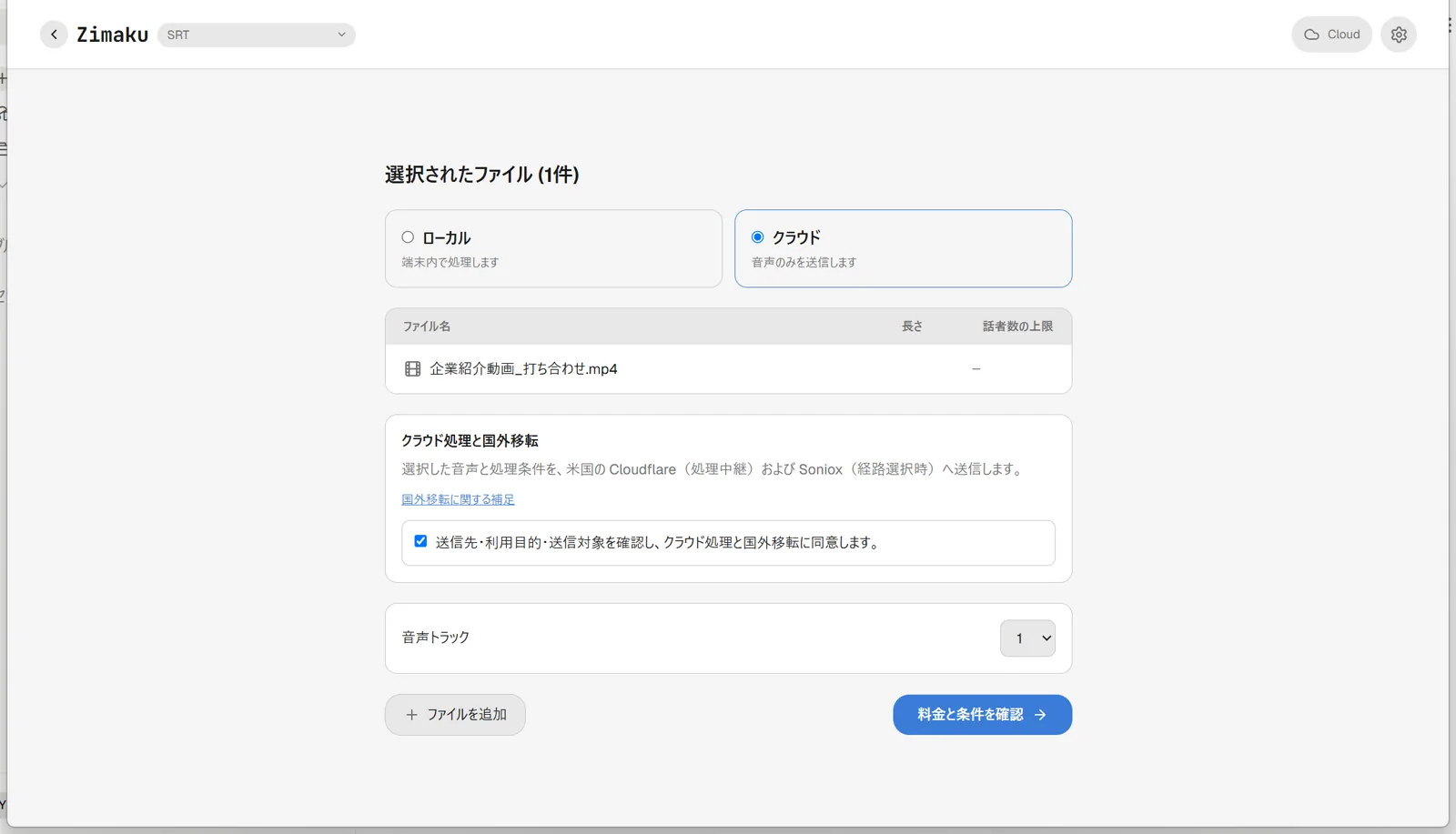
ファイル選択後の設定画面で「ローカル」と「クラウド」をラジオボタンで切り替えられます。「クラウド」を選ぶと、動画ファイル本体は一切送信せず、端末内でffmpegベースの自作ラッパーが16kHzモノラルのWAVに抽出した音声だけをアップロードします。抽出した音声は約3分単位のチャンクに分割され、先頭から順番に1つずつアップロードされます(何番目を送信中かが進捗バーに出ます)。サーバー側の文字起こしは Cloudflare Workers AI 経由の Whisper 系モデル、または Soniox のいずれかの経路で実行されます。どちらを通るかはアプリ側が自動で選ぶため、ユーザーが自分でAPIキーを用意する必要はありません。アプリの同意パネルにも「選択した音声と処理条件を、米国の Cloudflare(処理中継)および Soniox(経路選択時)へ送信します。」と、この2つの送信先が明記されています。
送信前に必ず見積もりを確認する
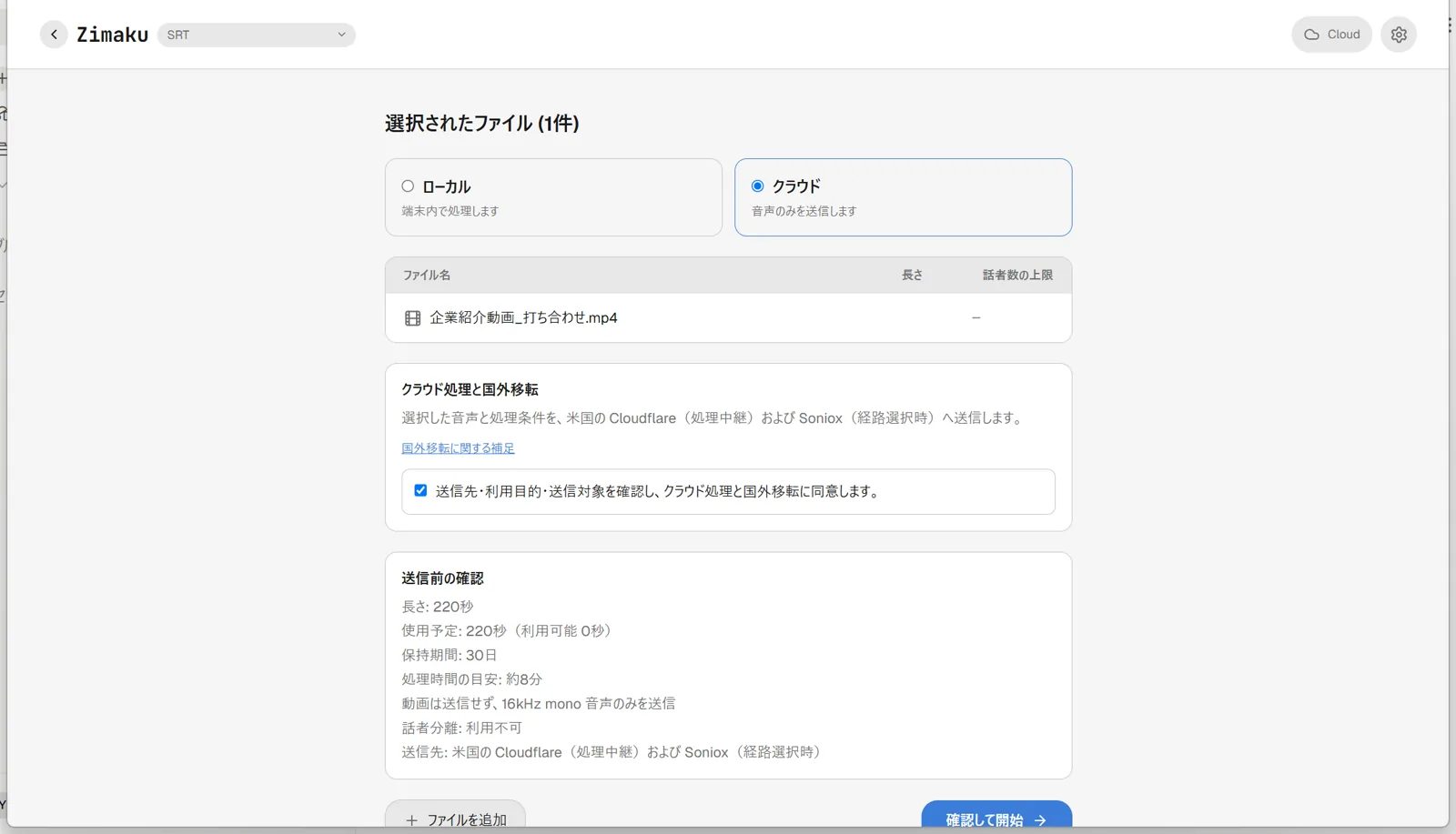
クラウド処理では送信前に「送信前の確認」パネルが表示され、音声の長さ・保持期間(既定30日、失敗/キャンセル時は7日)・処理時間の目安、そして「動画は送信せず、16kHz mono 音声のみを送信」「話者分離: 利用不可」「送信先: 米国の Cloudflare(処理中継)および Soniox(経路選択時)」の各行を確認できます。
注意したいのは単位です。アプリのこのパネルは秒で表示し、「使用予定: ◯秒(利用可能 ◯秒)」という書き方になります。同じ残高を、料金ページやアカウント画面では「クラウド実行クレジット」と呼びます。数字の意味は同じで、見ている画面によって呼び方と単位の見せ方が違うだけです。実際の消費は使ったモデル/プロバイダーの利用量で精算されるため、音声の長さは見積もりの入力であり固定の秒単価ではありません。送信を始める前に「クラウド処理と国外移転」の同意チェックが必要で、チェックするまで見積もりの取得ボタンは押せません(同意はその端末に記憶されるので、2回目以降は求められません)。同意後の送信は2段階のクリックで進みます。1回目のクリックで見積もりを取得し、内容を確認した上で2回目のクリックで送信を確定するため、意図せず課金されることはありません。
対象プランとクレジットの仕組み
クラウド処理の利用にはProプランが必要です。Freeプランではローカル処理のみとなり、「クラウド」のラジオボタンを選んでも送信時にプラン確認画面へ誘導されます。Proプラン(月980円)には毎月15,000クレジットの利用枠があり、請求日ごとにリセットされます(未使用分は繰り越されません)。利用枠を使い切った場合は、有効期限のない追加クレジット(1,500単位)を購入できます。クラウド文字起こしとクラウドAIは同じクレジットを使い、モデルにより消費量が異なります。クレジットが不足している場合は送信前チェックでエラーになり、アカウント画面のクレジット残高確認へ誘導されます。処理が失敗またはキャンセルになった場合、確保していたクレジットは自動的に残高へ返却されます。
制限事項
クラウド処理には2つの制限があります。1つ目は話者分離が使えないことです。常に単一話者としての文字起こしのみが行われるため、話者ごとに分けたい素材はローカル処理を選ぶ必要があります。2つ目は一度に1ファイルのみ・音声長は最大6時間までという制限です。複数ファイルをまとめて処理したい場合はローカル処理(結合対応)を利用してください。
なお、Windows版とmacOS版は同じ画面・同じ手順です。この記事の操作はどちらのOSでもそのまま当てはまります。
ジョブの管理と結果の取り込み
アプリのどの画面からでもヘッダー右側の「Cloud」ボタン(aria-label「クラウド文字起こしの状態」)から、クラウドジョブ一覧画面(画面タイトル「クラウド文字起こし」)を開けます。各ジョブは「音声を準備中」「音声をアップロード中」「処理待ち」「クラウドで文字起こし中」「ローカルへ取り込み中」「取り込み完了」「処理に失敗」「キャンセル済み」の8段階で表示され、処理待ち・処理中はプログレスバーが不確定表示になります。ウィンドウのフォーカス復帰・タブ表示復帰・オンライン復帰時には自動で全ジョブの最新状態が取得されますが、「状態を更新」ボタン(RotateCwアイコン)でいつでも即座に再取得できます。準備中〜処理中のジョブは「キャンセル」ボタン(Squareアイコン)で取り消せ、以降のクレジット消費は発生しません。取り込み時には、ローカル処理と同じ字幕整形(セグメント間の無音を詰め、語の途中で切れないように文字数上限で割り直す処理)がクラウドの結果にもかかります。プロバイダーの出力をそのまま並べるのではないため、区切り位置はローカル処理と同じ基準になります。
アプリを閉じてもクラウド側の処理は継続し、次回起動時にジョブ一覧はサーバーから自動復元されます。ただし一覧表示用データ自体は各端末のローカルストレージに保持されるため、進捗確認は送信した端末側の画面で行います。
使い方
- 1取込画面でクラウド送信したいファイルを1つだけ選択し、話者設定画面(SpeakerSetupScreen)に進む。
- 2処理方法の2択ラジオボタンで「クラウド」を選ぶ(既定は「ローカル」)。
- 3初回のみ「クラウド処理と国外移転」の同意チェックボックスにチェックを入れる(同意はその端末に記憶される)。
- 4動画に複数音声トラックがある場合は「音声トラック」ドロップダウン(1〜8)で送信対象トラックを選ぶ。
- 5「料金と条件を確認」ボタンを押して見積もりを取得する。「送信前の確認」パネルで音声の長さ・「使用予定: ◯秒(利用可能 ◯秒)」・保持期間・処理時間の目安を確認する。
- 6内容に問題がなければ、ボタンが切り替わった「確認して開始」を押して送信を確定する。自動的にクラウドジョブ一覧画面(cloud-jobs)に遷移する。
- 7処理が「取り込み完了」になったら、該当ジョブの「結果を取り込んで開く」ボタンで結果を端末に取り込み、そのままエディタで開く(一度取り込んだジョブでは、同じボタンのラベルが「エディタで開く」に変わります)。取り込み時にローカル処理と同じ字幕整形(無音の詰めと文脈を見た再分割)がかかる。元ファイルが移動・リネームされている場合は「元ファイルを指定」ボタンでファイルの場所を選び直す。
コツ・補足
- 話者ごとに発言を分けたい素材は、クラウド処理ではなくローカル処理を選んでください。クラウド処理は常に単一話者としての文字起こしになります。
- 動画ファイル自体はアップロードされません。端末内で16kHzモノラルWAVに変換した音声だけが送信されるため、映像そのものを社外に出したくない場合でも音声の文字起こしだけをクラウドに任せられます。
- クラウド処理は1ファイルずつ、最大6時間までです。複数ファイルをまとめて処理したい、または6時間を超える素材を扱いたい場合はローカル処理(結合対応)を使ってください。
- アップロード中に接続が切れても、SHA-256照合により途中から再アップロードを再開できます。長尺素材でも安心して送信できます。
- 「料金と条件を確認」を押しただけでは課金されません。見積もりの内容を確認してから「確認して開始」を押すまでキャンセルしても問題ありません。
- クラウド上の音声・結果は既定30日(失敗・キャンセル時は7日)で自動削除されます。長期保管が必要な結果は、取り込み後にローカルで保存・書き出ししておいてください。
- 処理が開始前に失敗・キャンセルした場合は予約分を自動返却します。provider の利用量を確認できない例外時は、誤った無償化を避けるため照合が完了するまで予約表示が残ることがあります。
よくある質問
- クラウドで文字起こしするにはどうすればいい?
取込画面でファイルを1つだけ選び、話者設定画面(SpeakerSetupScreen)で処理方法のラジオボタンから「クラウド」を選びます。初回のみ「クラウド処理と国外移転」の同意チェックが必要です。「料金と条件を確認」ボタンを押すと見積もりが表示され、内容を確認した上で「確認して開始」ボタンを押すと送信が確定します。1回目のクリックで見積もり取得、2回目のクリックで送信確定という2段階の操作です。
- クラウド文字起こしはいくらかかる?追加料金は発生する?
Proプラン(月980円)には毎月15,000クレジットの利用枠があり、請求日ごとにリセットされます(未使用分は繰り越されません)。利用枠を使い切った場合は、有効期限のない追加クレジット(1,500単位)を購入できます。文字起こしとAI支援は同じクレジットを使い、実際に使用するモデル/プロバイダーによって消費量が異なります。アプリの「送信前の確認」パネルでは、この残高が「使用予定: ◯秒(利用可能 ◯秒)」と秒単位で表示されます(料金ページやアカウント画面では同じものを「クラウド実行クレジット」と呼びます)。「確認して開始」を押すまで課金は発生しません。
- クラウド文字起こしで話者分離はできる?
できません。クラウド処理は常に単一話者としての文字起こしのみを行います。話者ごとに発言を分けたい場合は、処理方法のラジオボタンで「ローカル」を選んでください。
- クラウド処理の進み具合はどこで確認できる?
ヘッダー右側の「Cloud」ボタン(aria-label「クラウド文字起こしの状態」)からクラウドジョブ一覧画面(クラウド文字起こし画面)を開くと、各ジョブが「音声を準備中」「音声をアップロード中」「処理待ち」「クラウドで文字起こし中」「ローカルへ取り込み中」「取り込み完了」「処理に失敗」「キャンセル済み」の8段階で表示されます。ウィンドウがアクティブな間は自動で更新されますが、「状態を更新」ボタンで即座に再取得することもできます。
- クラウド文字起こしが使えないと表示されたら?
まず確認してほしいのは、「クラウド」のラジオボタン自体が選べなくなっていないかです。設定 → 詳細設定 → データとプライバシー の「この端末だけで処理する」がONだと、「クラウド」は選択できず、「ローカル専用モード中は利用できません」という説明に変わります。この場合はその設定をOFFにすれば選べるようになります。
それ以外でエラーが出る場合、主な原因は3つです。①Freeプランはクラウド文字起こしに対応していない(Proプランが必要。エラー内の「プランを確認」ボタンでプラン確認画面へ)、②クレジット不足(「クレジットを確認」ボタンでアカウント画面のクレジット残高確認へ)、③登録端末数の上限超過(「端末を管理」ボタンで端末管理画面へ)。いずれもエラー表示から該当の誘導ボタンでその場から対処できます。セッション切れの場合は「再ログイン」ボタンからその場で再ログインできます。
- 動画ファイルそのものがクラウドに送られてしまう?
送られません。クラウド処理では端末内でffmpegベースの処理により音声のみ(16kHzモノラルWAV)を抽出し、それだけをクラウドにアップロードします。動画本体・映像データはクラウドに送信されないため、映像に守秘義務がある素材でも音声の文字起こしだけをクラウドに任せられます。