
キーボードとVimショートカットで高速編集する
字幕の校正は、再生・シーク・分割・話者修正といった細かい操作の繰り返しです。そのたびにマウスとキーボードを持ち替えていると、それだけで時間を取られます。Zimakuのエディタは主要な操作をキーボードだけで完結できるように作られており、設定でVim風のキーバインドを有効にすればさらに手を止めずに編集を進められます。
キーボードでできること
エディタ画面では、マウスを使わなくても次の操作がキーボードだけで行えます。
- 再生・シーク: Spaceで再生/一時停止、Ctrl+←/→で5秒巻き戻し・早送り
- セグメント編集: Delete/Backspaceで選択セグメントを削除、Ctrl+Jで連続する同話者セグメントを結合、Enter/Ctrl+Shift+Sでカーソル位置分割、[ / ] で選択中セグメントの始点・終点を再生位置に合わせる
- 選択・移動: Ctrl+Aで全セグメント選択、Tab/Shift+Tabで編集中のセグメントを前後に移動
- 話者割当: Ctrl+1〜4で先頭4人の話者を即座に割り当て
- 波形ズーム: Ctrl+=/Ctrl+-/Ctrl+0で波形の拡大・縮小・全体表示リセット
- 境界ジャンプ: ↑/↓で直前・直後のセグメント境界(開始または終了時刻)へシーク
- Esc: 開いているパネルや選択状態を優先順位に沿って賢く閉じる
これに加えて、設定でVimキーバインドを有効にすると、j/k/iによるVim風の操作がエディタに重ねて使えるようになります。
使い方
文字起こし済みのプロジェクトをエディタで開いている状態から、以下の流れでキーボード中心の編集を進めます。
- 1エディタで文字起こし済みのプロジェクトを開きます。
- 2再生はSpace、5秒シークはCtrl+←/→、波形ズームはCtrl+=/Ctrl+-/Ctrl+0、セグメント境界へのジャンプは↑/↓と、まずは再生系のショートカットで目的の箇所まで移動します。
- 3話者を直したいセグメントを選択し、Ctrl+1〜4で先頭4人のいずれかの話者を割り当てます。
- 4テキストを直したい行はダブルクリックで編集モードに入り、Enter(またはCtrl+Shift+S)でカーソル位置分割、Tab/Shift+Tabで隣のセグメントへ移動しながら校正を進めます。
- 5設定 → 詳細設定 → キーボード の「Vim キーバインド」をONにすると、j/kでのセグメント移動・iでの編集開始・Escでの通常モード復帰が追加で使えるようになります。
- 6操作を間違えたらCtrl+Z(元に戻す)、やり直したい場合はCtrl+Shift+Zでいつでも取り消せます。
基本ショートカットで編集する
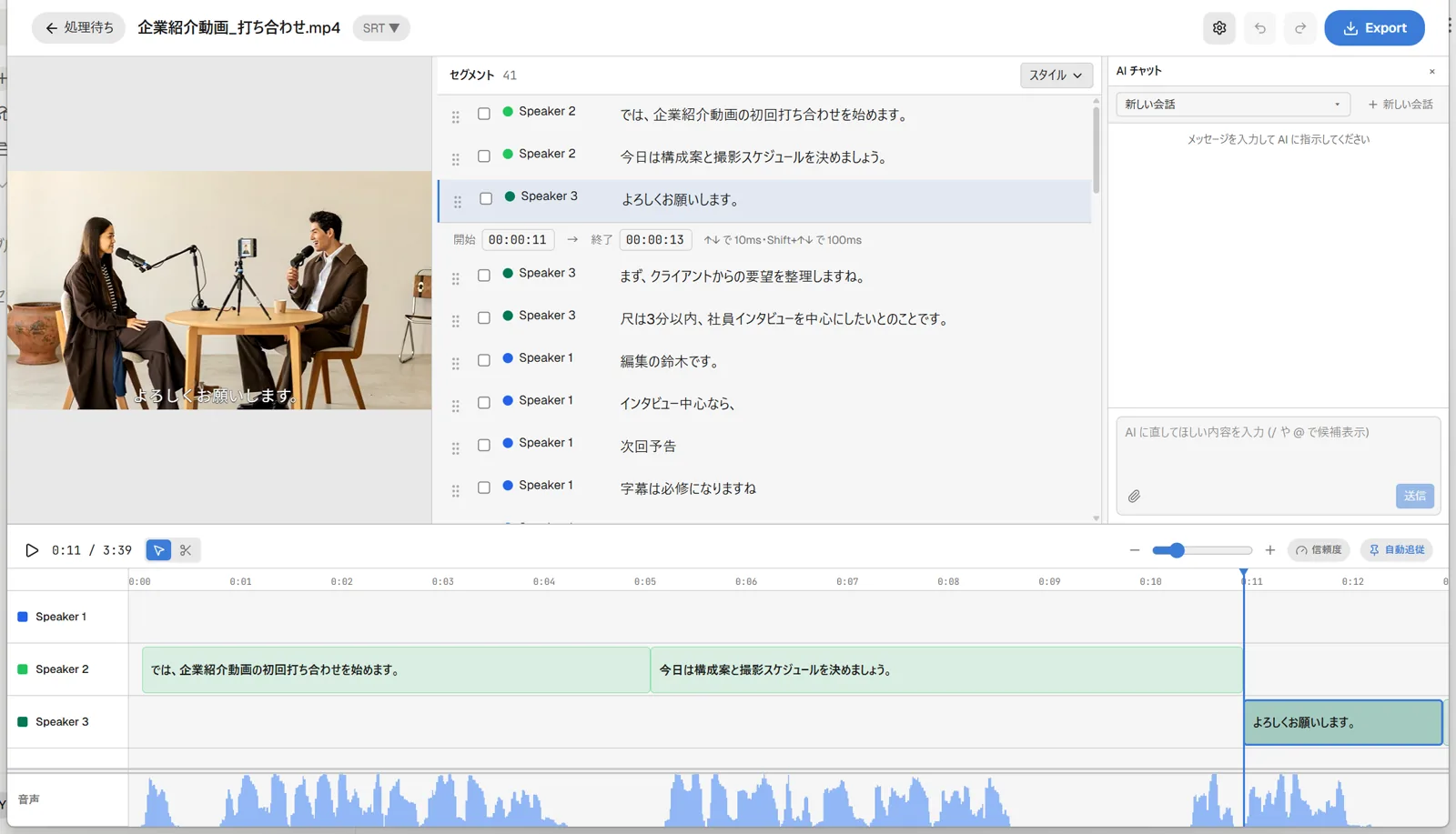
セグメント一覧やタイムラインにフォーカスがある状態(テキスト編集中でない状態)では、次のショートカットがそのまま使えます。
- Space: 再生・一時停止をトグル。テキスト編集中はスペースの通常入力になり再生トグルは働かない
- Ctrl+←/→: 5秒巻き戻し・早送り。こちらはテキスト編集中でも発火する(聞き直しを妨げないための意図的な仕様)
- Delete/Backspace: 選択中のセグメントを削除
- Ctrl+J: 選択中の連続セグメントを結合。ただし同じ話者どうしでないと結合されない
- [ / ]: 選択中のセグメントの始点([)または終点(])を、いまの再生位置まで詰める。耳で頭出しした位置にそのまま字幕の端を合わせられる(テキスト編集中は無効)
- Ctrl+A: タイムライン上の全セグメントを選択
- Ctrl+1〜4: 選択中(または再生中)のセグメントに、話者リストの先頭から1〜4番目の話者を割り当てる。2件以上選択中は「単一選択時のみ操作可能です」というトーストが出て無視される。5人目以降の話者はこのショートカットの対象外
- Ctrl+=/Ctrl+-/Ctrl+0: 波形(タイムライン)をズームイン・ズームアウト・最小倍率(全体表示)にリセット
- ↑/↓: 直前・直後の最も近いセグメント境界(開始または終了のどちらか)へ再生位置をジャンプ。テキストを編集している間はこの操作は無効です
Escキーは状況に応じて優先順位付きで処理されます。検索・置換パネルが開いていればまずそれを閉じ、次に話者フォーカス再生中ならそれを解除し、どちらでもなければセグメントの選択状態をクリアします(テキスト編集中はEditorTextの編集終了処理が優先されます)。
テキスト編集中に使えるショートカット
セグメントのテキストをダブルクリックして編集モードに入っている間は、次のキーが使えます。
- Enter(修飾キーなし): カーソル位置でセグメントを2つに分割する
- Ctrl+Shift+S: Enterと同じくカーソル位置での分割。右クリックメニューの「分割」項目にも同じキーが表示される
- Tab: 今のセグメントの編集を終え、次のセグメントの編集エリアへフォーカス移動する(画面外なら自動スクロールして表示)
- Shift+Tab: 前のセグメントの編集エリアへフォーカス移動する
- Esc: テキスト編集を終える
これにより、1件ずつダブルクリックし直さなくても、Tabキーだけで隣のセグメントへ次々と移り、テキストの校正を通しで進められます。
Vimキーバインドを有効にする
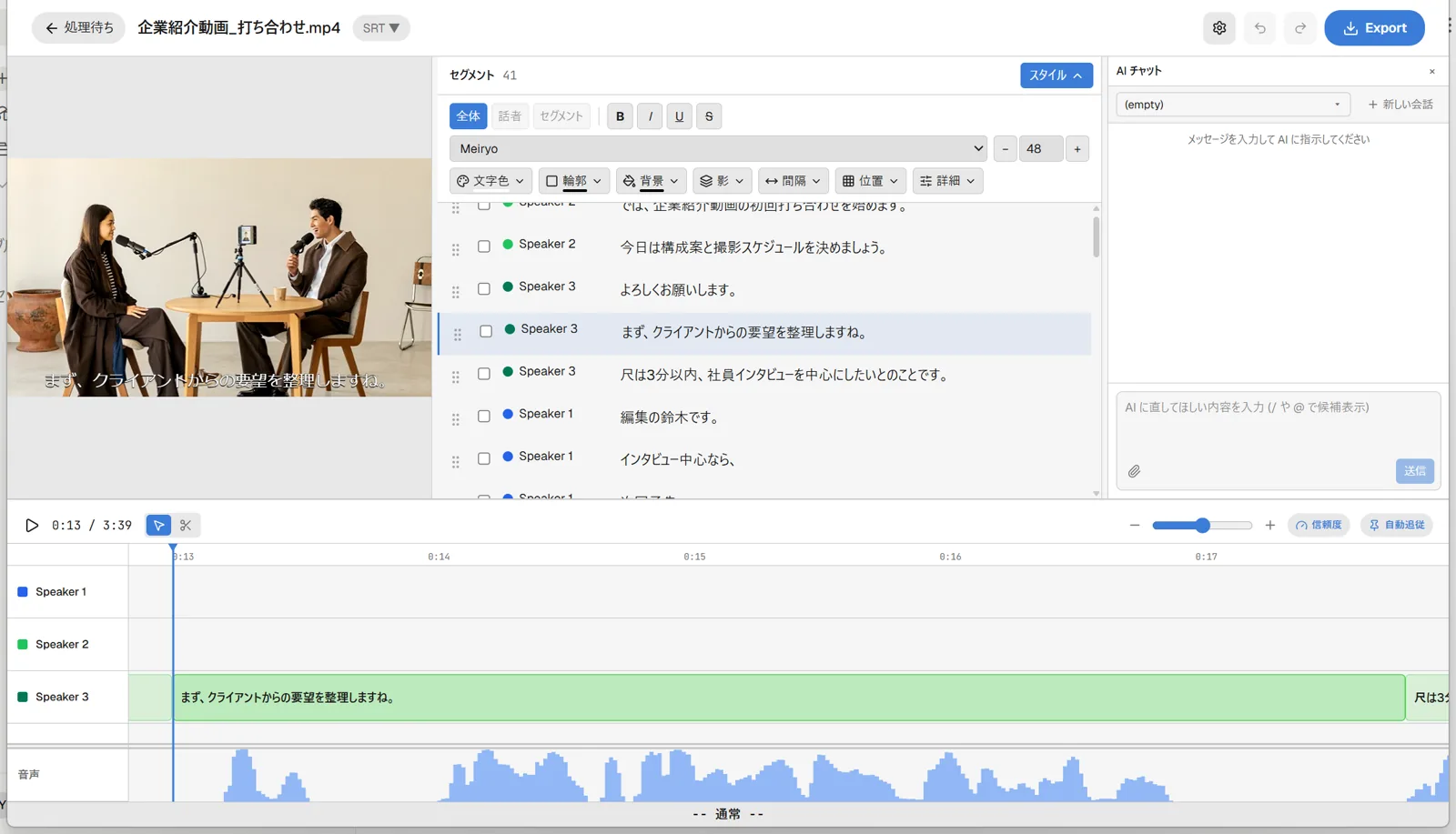
マウスの受け渡しなしで一覧を上下移動して編集したい場合は、設定 → 詳細設定 → キーボード の「Vim キーバインド」をONにします。有効にすると、エディタ画面下部に現在のモードを示す -- 通常 -- / -- 入力 -- の表示バーが出るようになります。
Vimモード時に使えるキーは次のとおりです(いずれもテキスト編集中でない「通常モード」でのみ有効)。
- j: 次のセグメントへ選択を移動
- k: 前のセグメントへ選択を移動
- i: 選択中のセグメントにフォーカスし、そのまま編集(入力モード)へ入る
- Esc: 編集を終えて通常モードへ戻る
モードの切り替えはセグメントのテキスト編集エリアへのフォーカス/フォーカス解除に連動しており、iキーで入るだけでなくダブルクリックで直接編集を始めた場合も自動で入力モードとして扱われます。Vim有効時はCtrl+K(インラインAI編集)がCtrl+Shift+Kにリマップされる点にも注意してください。
ショートカット一覧を確認する
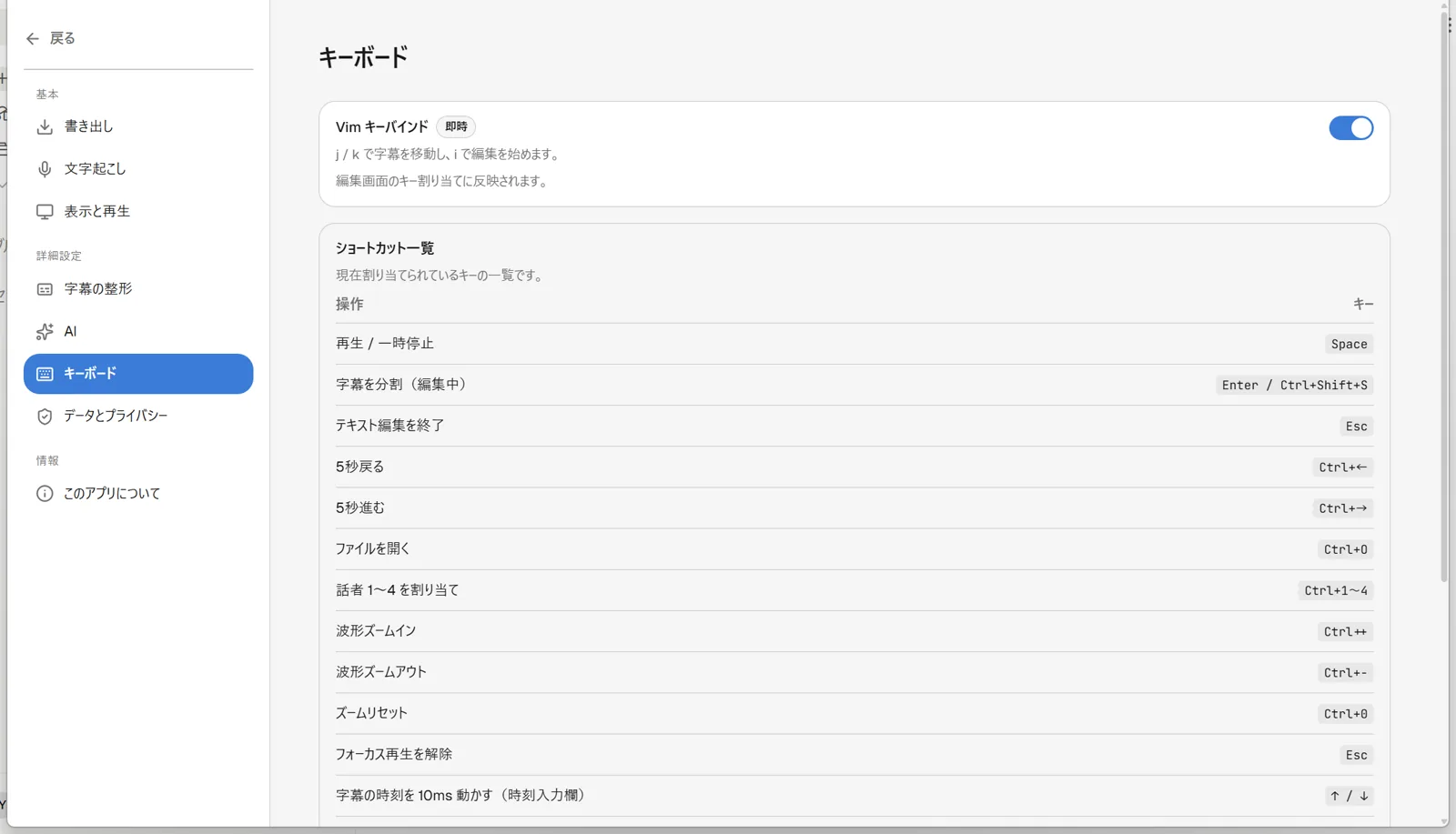
自分の使っているキーを忘れたときは、設定 → 詳細設定 → キーボード を開けば、「ショートカット一覧」に11行のショートカットが表で並びます(Vim キーバインドをONにしていると、その下にVim用の5行がさらに表示されます)。この一覧は変更不可の表示専用で、キーの割り当てを自分で変えることはできません。
コツ・補足
- Ctrl+←/→の5秒シークはテキスト編集中でも発火しますが、Spaceの再生トグルはテキスト編集中は通常のスペース入力に切り替わり無効になります。
- Ctrl+1〜4の話者割当は、2件以上のセグメントを選択していると「単一選択時のみ操作可能です」というトーストが出て無視されます。話者を一括で付け替えたい場合は複数選択後に一括操作バーの「話者を変更」を使ってください。
- Ctrl+Jでの結合は同じ話者どうしの連続セグメントにしか効きません。話者が違っても結合したい場合は、編集中ツールバーや右クリックメニューの「次と結合」(単一セグメント対象、話者チェックなし)を使います。
- Escは検索・置換パネル→話者フォーカス再生の解除→セグメント選択のクリア、という優先順位で1つずつ閉じていきます。何も開いていない状態でEscを押しても何も起きません。
- Vim有効時はCtrl+K(インラインAI編集)のショートカットがCtrl+Shift+Kにリマップされます。Vimのiキーによる編集開始と競合しないための措置です。
- 自分の環境でどのショートカットが使えるか忘れたら、設定 → 詳細設定 → キーボード の「ショートカット一覧」でいつでも確認できます。
よくある質問
- Zimakuでマウスを使わずに再生・一時停止するにはどうすればいい?
エディタ画面でセグメントのテキストを編集していない状態でSpaceキーを押すと、動画の再生・一時停止が切り替わります。テキスト編集中はSpaceキーが通常のスペース入力になるため、再生トグルとしては働きません。
- キーボードだけで話者を割り当てるにはどうすればいい?
話者を割り当てたいセグメントを1件だけ選択(または再生中に対象セグメントをアクティブに)した状態で、Ctrl+1〜Ctrl+4を押すと、話者リストの先頭から1〜4番目の話者がそのセグメントに割り当てられます。5人目以降の話者や、2件以上を選択している状態ではこのショートカットは使えません(複数選択時はトーストで案内されます)。
- セグメントをキーボードだけで分割・結合するにはどうすればいい?
セグメントのテキストをダブルクリックして編集モードに入り、分割したい位置にカーソルを置いてEnter(またはCtrl+Shift+S)を押すと、その位置で2つに分割されます。結合は、対象のセグメントをテキスト編集中でない状態にして選択し、Ctrl+Jを押します。ただし結合できるのは同じ話者で連続しているセグメントのみです。
- Vimのキーバインドを有効にするにはどうすればいい?
設定 → 詳細設定 → キーボード を開き、「Vim キーバインド」をONにします。有効にするとエディタ下部にモード表示バーが出るようになり、テキスト編集中でない通常モードでj(次のセグメントへ)、k(前のセグメントへ)、i(編集開始)が使えるようになります。編集を終えてEscを押すと通常モードに戻ります。
- 波形やタイムラインの表示をキーボードで拡大・縮小するにはどうすればいい?
Ctrl+=(またはCtrl++)でズームイン、Ctrl+-でズームアウトできます。細部を見比べたあとに全体表示へ戻したい場合はCtrl+0を押すと、波形が最小倍率(全体表示)にリセットされます。
- 使えるショートカットの一覧はどこで確認できる?
設定 → 詳細設定 → キーボード を開くと、「ショートカット一覧」に11行のショートカットが操作名とキーの表で並びます。ここには再生・シークやズームのほか、「ファイルを開く」(Ctrl+O)や「話者 1〜4 を割り当て」(Ctrl+1〜4)も含まれます。Vim キーバインドをONにしていると、その下にVim用の5行がさらに表示されます。一覧はいずれも表示専用で、キーの割り当て自体を変更することはできません。