
タイムラインで直感的に字幕を編集する
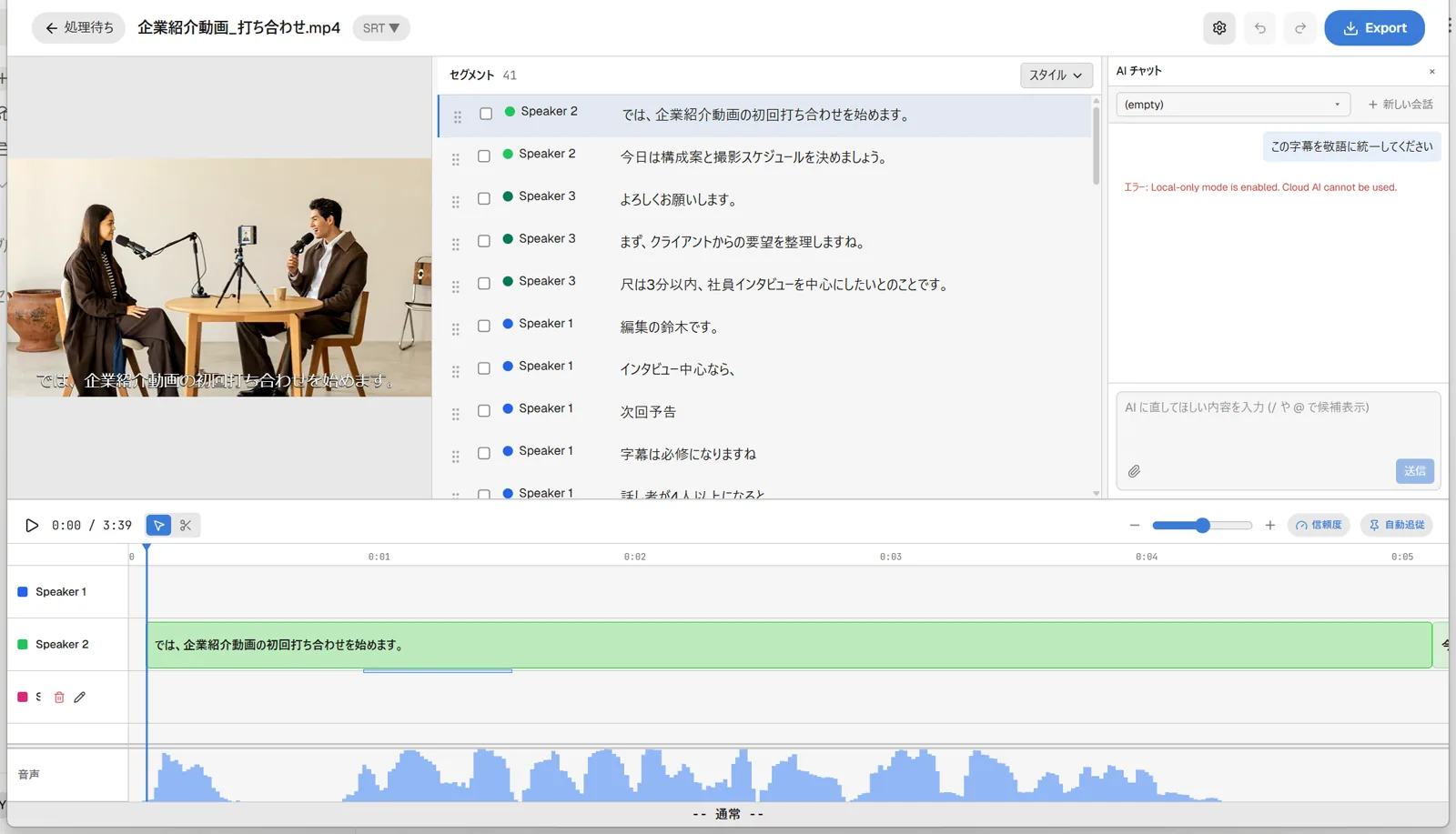
文字起こし結果の細かい修正は、字幕パネルでテキストを直すだけでは終わりません。開始・終了タイミングのズレ、話者の割り当てミス、長すぎる字幕の分割——こうした調整はタイムライン上でクリップを直接触った方が速く正確です。Zimakuのタイムラインは動画編集ソフトに近い操作感を採用しており、ドラッグ・リサイズ・分割・スナップ吸着といった一通りの編集がマウスとキーボードだけで完結します。
何をしてくれるのか
タイムラインでは、話者ごとのトラックに字幕クリップが並び、以下の操作ができます。
- クリップの移動: クリップ中央をドラッグすると、開始・終了時刻を保ったまま丸ごと時間軸上を移動できます。
- エッジリサイズ: クリップ左右端(6px幅)をドラッグして、開始・終了時刻を個別に微調整できます。
- スナップ吸着: ドラッグ中に近くの別クリップの境界へ磁石のように吸着し、隙間や重なりのない編集がしやすくなります。Shiftキーを押しながらだとスナップを無効化できます。
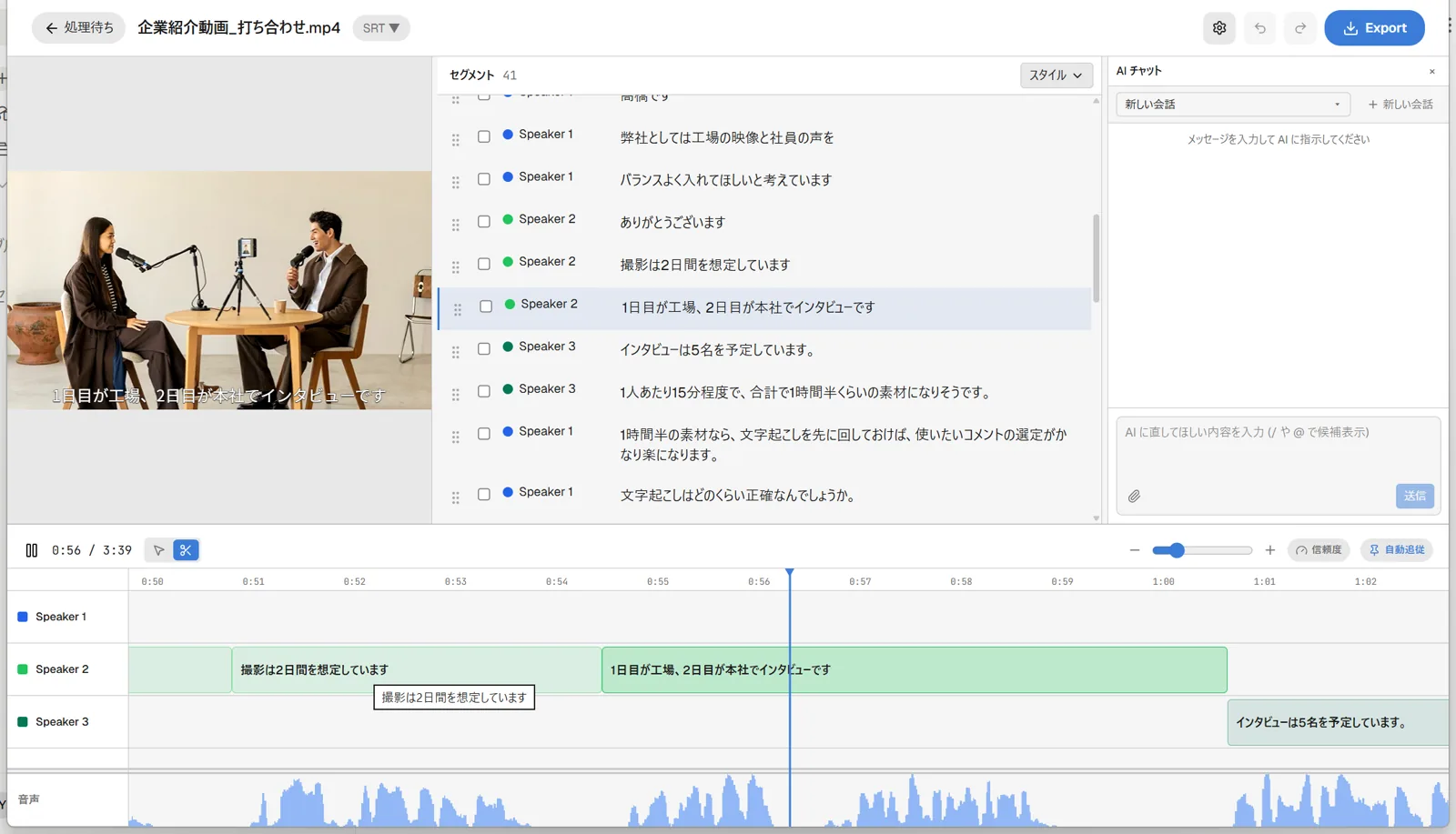
- カットモードでの分割: ツールバーの「カットモード (C)」に切り替えると、クリップをクリックした位置でぴったり2分割できます。クリップの端±3pxは反応しないため誤操作を防げます。
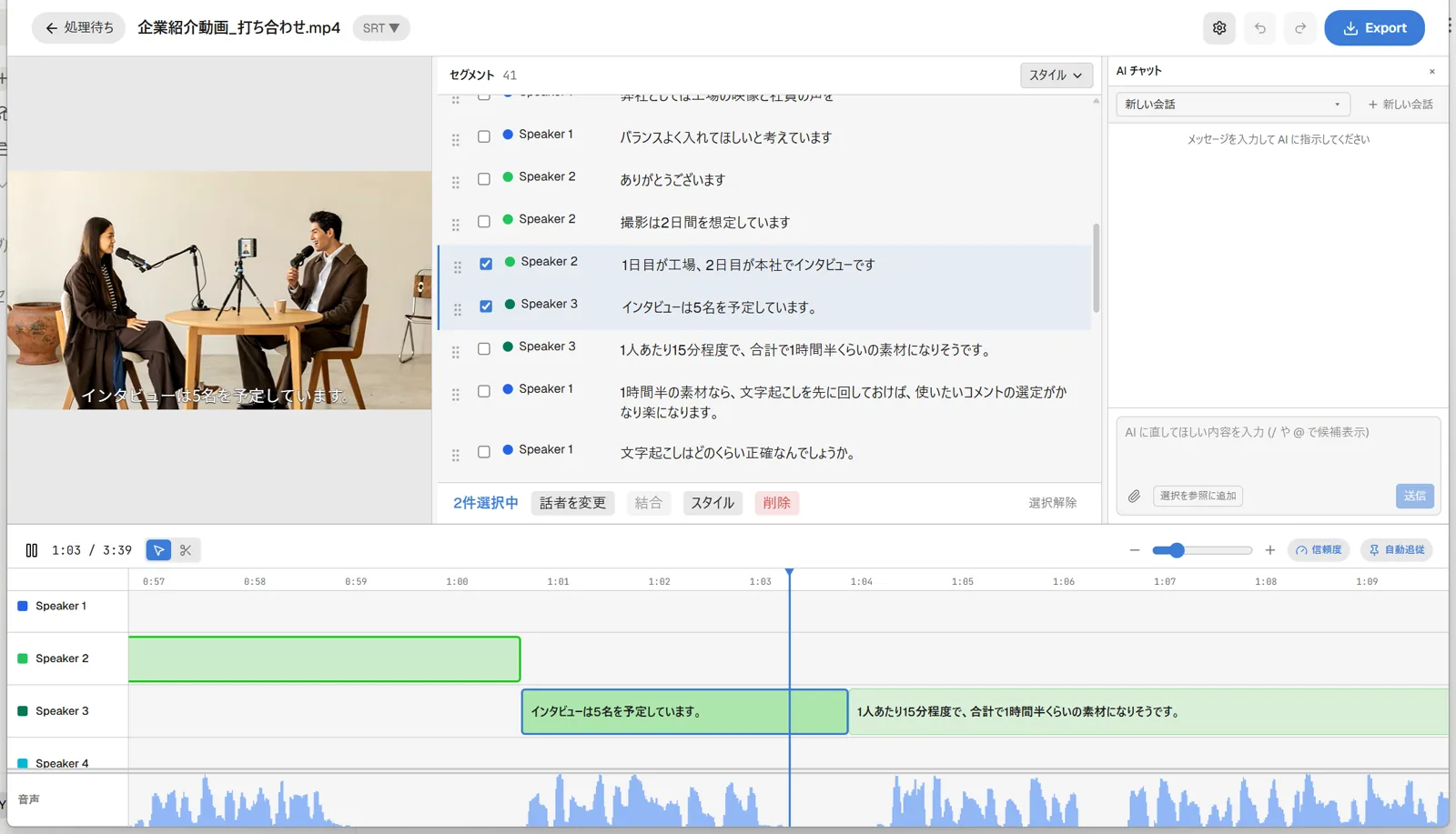
- 話者トラック間のドラッグ&ドロップ: クリップを別の話者トラックへドラッグするだけで話者を再割当てできます。複数クリップを選択していればまとめて一括で付け替え可能です。
- ラバーバンド選択: トラックの空白からドラッグして矩形を描くと、範囲内のクリップをまとめて選択できます。画面端に近づくと自動でスクロールするため、画面外のセグメントも選択範囲に含められます。
- 複数選択の一括ドラッグ: 複数クリップを選択した状態で1つをドラッグすると、選択中の全クリップが同じ量だけまとめて移動します。
- ダブルクリックでインライン編集: クリップをダブルクリックすると、その場で字幕テキストを直接編集できます(Enterで確定、Escでキャンセル、外クリックでも確定)。字幕パネルへ切り替える必要がありません。
- プレイヘッドトリミング: 再生ヘッドの位置に合わせて [ で選択中セグメントの開始点、] で終了点をその位置までトリムできます。
ドラッグしている最中にEscキーを押すと、その操作を取りやめて元の位置に戻せます。逆に、マウスボタンを離した時点で編集は確定するので、そのあとEscを押しても取り消しにはなりません(Escは検索バーを閉じる・選択を解除するといった別の役割に回ります)。確定後にやり直したいときはCtrl+Z(元に戻す)を使ってください。
使い方
基本の流れは次の通りです。細かい手順はステップを参照してください。
- 1タイムラインペインの上端にあるコントロールバーで、矢印アイコン(選択モード / Vキー)かハサミアイコン(カットモード / Cキー)を選び、目的に応じてモードを切り替えます。V/Cのキー操作は、字幕テキストを編集していないときだけ効きます(編集中に押すとその文字が入力されます)。
- 2選択モードのまま、修正したい字幕クリップの中央をドラッグして時刻をずらす、または左右端(6px幅のハンドル)をドラッグして開始・終了時刻だけを個別に調整します。近くのクリップ境界には自動でスナップ吸着します(Shiftキーを押しながらだとスナップを無効化できます)。
- 3長すぎる字幕は、カットモード(Cキー)に切り替えてから分割したい位置をクリックします。その時刻でクリップが2分割されます。
- 4話者の割り当てを間違えている場合は、クリップを正しい話者トラックへドラッグ&ドロップします。複数クリップをShift+クリックで選択してからドラッグすれば、まとめて話者を付け替えられます。
- 5テキスト自体を直したい場合は、クリップをダブルクリックしてその場でインライン編集し、Enterで確定します(Escでキャンセル)。
- 6広い範囲をまとめて調整したいときは、トラックの空白からドラッグしてラバーバンド選択で複数クリップを一括選択し、そのうち1つをドラッグすると選択中の全クリップが同じ量だけ移動します。
コツ・補足
- 選択モードとカットモードはVキー/Cキーで即切替できます。ただしこの2つのキーが効くのは、字幕テキストを編集していないときだけです。クリップをダブルクリックしてテキストを打っている最中にCを押すと、モードは切り替わらず「c」の文字が入力されます。タイムラインペイン上端のコントロールバーにある矢印アイコン(選択モード)とハサミアイコン(カットモード)なら、編集中でも確実に切り替えられます。常にどちらのモードかが色でわかります。
- ズームは動画の長さに合わせて自動調整されます。ズームスライダーの範囲は固定ではなく、開いている動画の尺と画面幅から都度計算されるため、短い素材でも長尺素材でも毎回設定し直す必要がありません。
- ↑/↓キーでセグメント境界を高速チェックできます。直前・直後のセグメントの開始または終了時刻へ再生位置がジャンプするため、マウスでクリップを探さずキーボードだけで字幕の切れ目を見比べられます。
- ホイール操作はPremiere Proなどに準拠しています。素のホイールで横スクロール、Ctrl+ホイール(macOSはCmd+ホイールも可)で話者トラックを縦スクロール、Alt+ホイールでその場でズームでき、マウスから手を離さず操作できます。
- タイムラインの高さは上端のハンドルでドラッグ変更でき、96〜900pxの範囲で調整した高さは次回起動時も保持されます。話者数が多いプロジェクトではタイムラインを広げ、プレビューを優先したいときは狭められます。
- 波形表示でクリックシークもできます。タイムライン最下段の音声波形をクリックすると、その位置へ直接シークできるため、無音区間や音量の大きい箇所を目で見て編集ポイントを探せます。
- ドラッグ操作中にEscキーを押すと、その場で変更を破棄して元の位置に戻せます。ラバーバンド選択の途中でも同様にEscでキャンセルできます。マウスを離して確定したあとはEscでは戻せないので、Ctrl+Zを使ってください。
- タイムコードは「0:12 / 1:30」のように現在位置/総尺をシンプルなM:SS形式で表示します(1時間以上はH:MM:SSに切り替わります)。
- 再生中に自動で再生バーを画面中央へセンタリングしたい場合は、コントロールバー右側の「自動追従」トグルをオンにします。長い動画をスクロールせずに追いかけながら確認できます。
- 再生中のセグメントと選択中のセグメントは背景色・枠線でそれぞれ強調表示されるため、今どこを編集しているか見失いにくくなっています。
よくある質問
- 字幕クリップの開始・終了時刻だけをピンポイントで調整するにはどうすればいい?
選択モード(Vキー)のまま、調整したいクリップの左右端(幅6pxのハンドル部分)にカーソルを合わせてドラッグします。左端をドラッグすると開始時刻だけ、右端をドラッグすると終了時刻だけが変わり、もう一方の時刻は保たれます。近くの別クリップの境界には自動でスナップ吸着します。
- 長い字幕を途中で2つに分割するには?
コントロールバーのハサミアイコン(またはCキー)でカットモードに切り替え、分割したい位置でクリップをクリックします。クリックした時刻でクリップが2分割されます。クリップの端付近(±3px)はクリックしても反応しない設計になっているため、誤って端を分割してしまうことはありません。
- 字幕の話者を間違えて割り当てた場合、タイムライン上で直す方法は?
対象の字幕クリップを、正しい話者のトラックへドラッグ&ドロップします。複数のクリップが同じ話者に誤割当てされている場合は、Shift+クリックで対象クリップを複数選択してから1つをドラッグすると、選択中のクリップをまとめて別トラックへ移動できます。
- タイムライン上で字幕のテキストそのものを直接編集できる?
できます。字幕クリップをダブルクリックするとその場でテキスト編集状態になります。Enterキーで確定、Escキーでキャンセル、クリップの外をクリックしても確定されます。字幕パネルに切り替える必要はありません。
- タイムラインのズーム範囲や倍率はどう決まる?固定で0〜1000まで動かせる?
固定ではありません。ズームの最小・最大値は開いている動画の尺と画面幅から自動的に計算され、動画を切り替えるたびに再計算されます。コントロールバーの−/+ボタンかスライダーで調整するほか、Alt+マウスホイールでその場でもズームできます。
- ドラッグ操作を間違えた場合、元に戻すには?
クリップをドラッグしている最中であれば、Escキーを押すとその場で変更を破棄して元の位置に戻ります。ドラッグ確定後の修正はUndo(取り消し)操作で戻せます。