
初めての起動から最初の文字起こしまで
Zimakuを初めて起動すると、Gearers IDでのログインに続けて4ステップのセットアップウィザードが自動で立ち上がります。専門知識がなくても、画面の指示に沿って進むだけで文字起こしの準備が整い、完了ボタンを押した瞬間にファイル選択画面へ着地します。迷う場所がないよう、各ステップで何を選べばいいかを具体的に説明します。
何をしてくれるのか
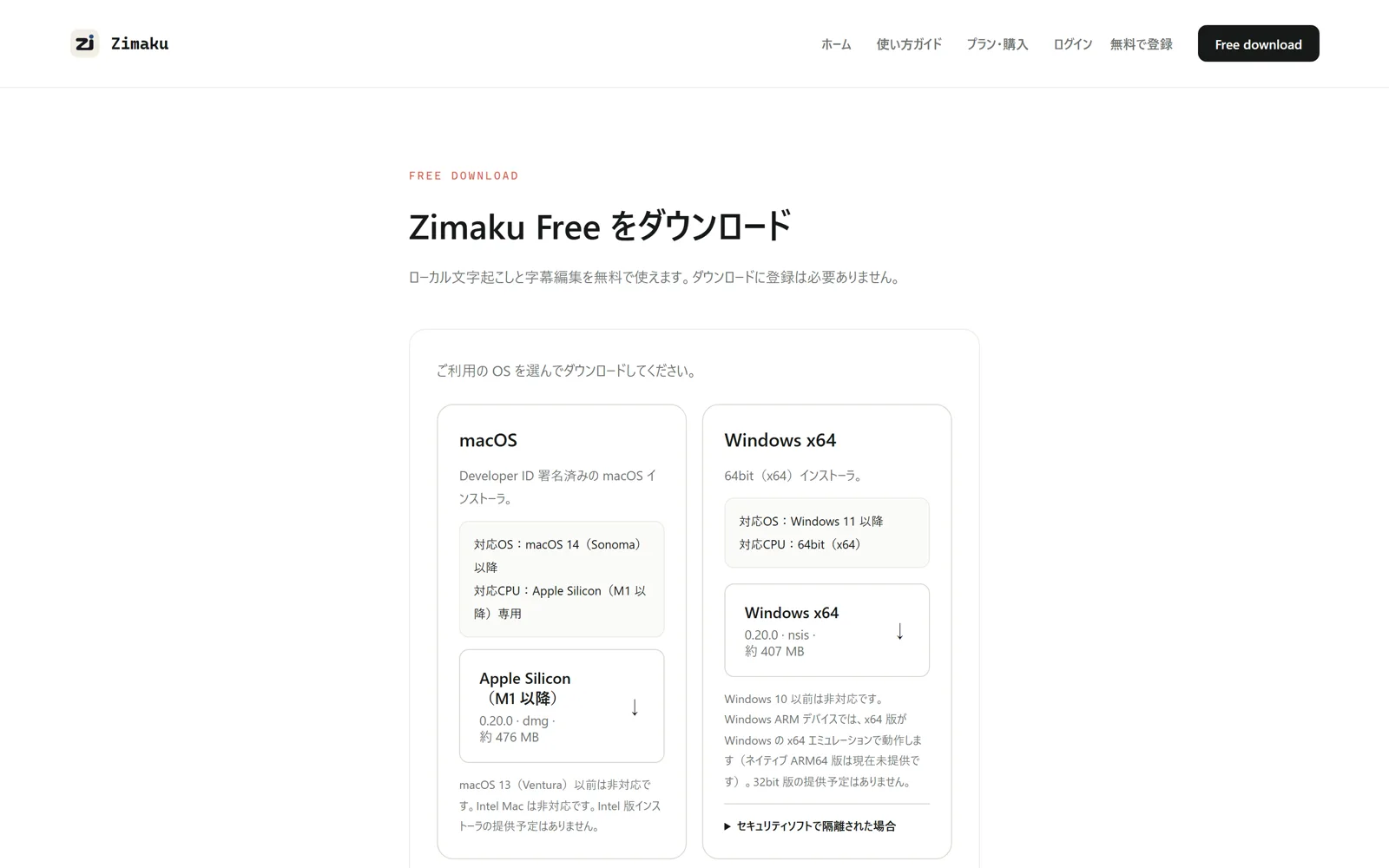
公式サイトの /download/ ページから、プラットフォーム別(Windows / macOS)の安定版インストーラをダウンロードできます。対応していないプラットフォームのインストーラは表示されません。
インストール後にZimakuを起動すると、まずGearers IDでのログイン画面が表示されます。ログインが完了しバックエンドの起動チェックが終わると、setupCompleted が未設定(=初回起動)の場合に限り、セットアップウィザードへ自動的にリダイレクトされます。ウィザードは「ようこそ」「文字起こし用データの準備」「基本設定」「セットアップ完了」の4ステップで構成され、上部にはステップ数を示すインジケーター(ステップ N / 4)が常に表示されます。完了ボタンを押すと、すでに基本設定でエクスポート形式を選び終えているため、出力先選択画面を飛ばしてそのままファイル選択画面へ進みます。
使い方
公式サイトのダウンロードページにアクセスし、使用するPCに合わせて安定版インストーラをダウンロード・インストールしてください。以下は起動後の操作手順です。
- 1公式サイトの「ダウンロード」ページを開き、Windows/macOS用の安定版インストーラをダウンロードしてインストールします。
- 2Zimakuを起動すると表示されるアカウント画面で「Gearers IDでログイン」ボタンを押します。ブラウザでログインを完了すると、アプリ側は自動的に「再確認」され、ライセンスと利用枠が確認されます。
- 3初回起動時は自動的にセットアップウィザードのステップ1「ようこそ」画面が表示されます。内容を確認し「セットアップを開始」ボタンを押します。
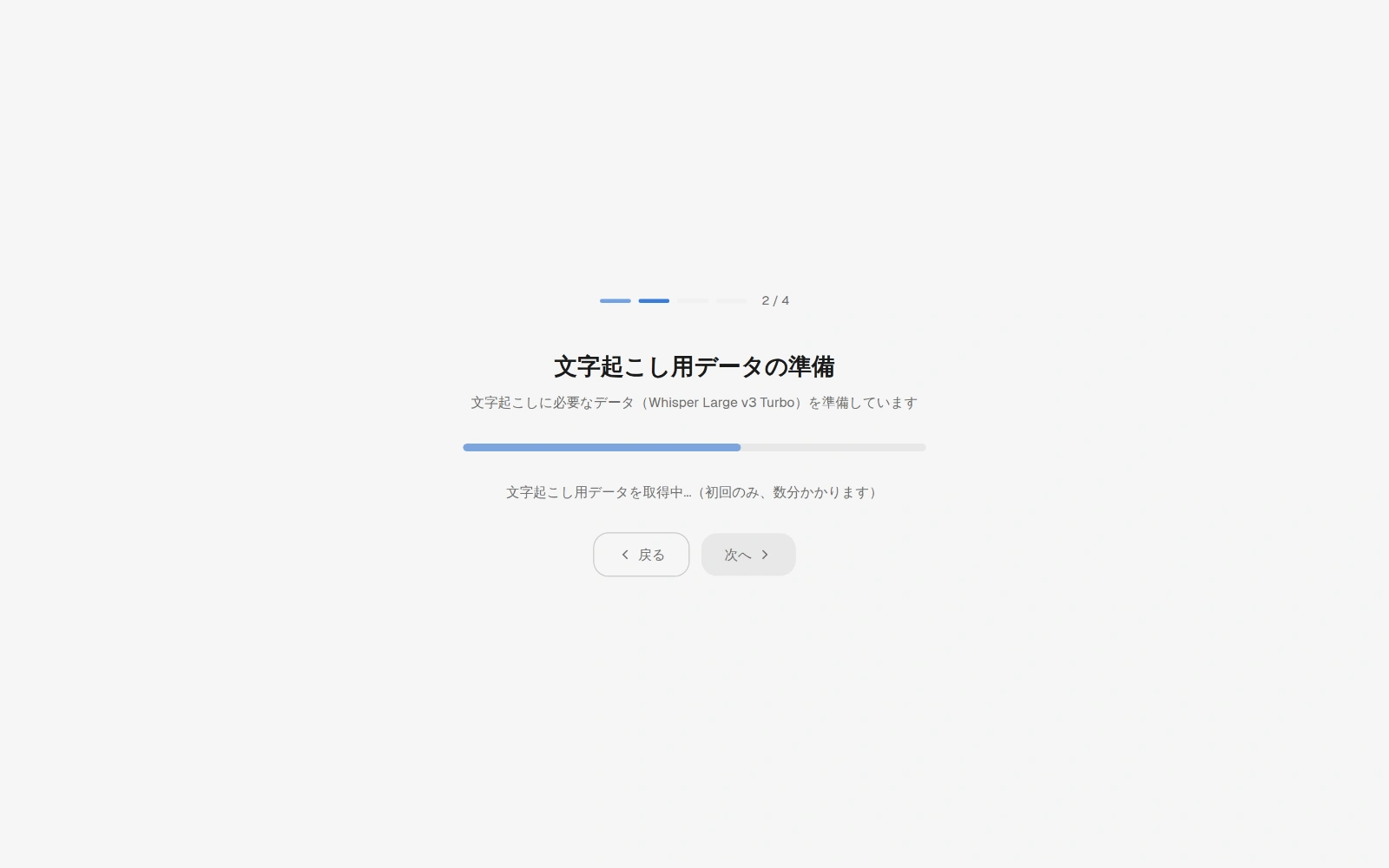
- 4ステップ2「文字起こし用データの準備」では、Whisper Large v3 Turboモデルの取得・読み込みが自動で始まります(初回のみ、数分かかります)。表示されるバーは進み具合や残り時間を示すものではなく、処理中であることを知らせるために動いているだけです。バーが途中で止まって見えても失敗ではありません。「準備完了」の表示が出たら「次へ」ボタンが有効になるので押します。
- 5ステップ3「基本設定」で、デフォルトのエクスポート形式を選びます。現在選択できるのはSRT(汎用字幕フォーマット)のみです。選んだら「次へ」を押します。
- 6ステップ4「セットアップ完了」で内容を確認し「始めましょう」ボタンを押すと、ファイル選択画面に直接移動します。ドロップゾーンに動画・音声ファイルをドラッグ&ドロップするか、クリックしてファイルを選ぶと、最初の文字起こしの設定に進めます。
コツ・補足
- モデル準備が終わるまで「次へ」は押せません。 ステップ2(文字起こし用データの準備)はダウンロードが失敗すると「リトライ」ボタンが表示されます。ネットワークが不安定な場合は再接続してからリトライしてください。
- エクスポート形式は今はSRTのみ選択できます。 Premiere Pro / Premiere Pro XML / Final Cut Pro の3形式はカードが「開発中」バッジ付きで表示され、選択できない状態です(一時的な措置)。ステップ3の見出しは「デフォルトのエクスポート形式」ですが、あとから変えるときの設定項目名は違います。設定 → 基本 → 書き出し にある「既定の書き出し形式」からいつでも変更できます。
- ウィザードは初回起動時のみ自動表示されます。 2回目以降は表示されません。ちなみに通常の出力先選択画面(ウィザード後は表示されない)にも「次回からこの画面を表示しない」チェックボックスがあります。これに対応する設定項目は 設定 → 基本 → 書き出し の「書き出し先を毎回選ぶ」で、意味が反転している点に注意してください。「次回からこの画面を表示しない」をONにした状態は、設定側では「書き出し先を毎回選ぶ」がOFFの状態にあたります。設定画面でウィザードと同じ文言を探しても見つかりません。
- 各ステップは「戻る」でやり直せます。 設定を間違えても前のステップに戻って選び直せるので、慎重に進める必要はありません。
- 完了後はファイルをドラッグ&ドロップするだけ。 ファイル選択画面のドロップゾーンに動画・音声ファイルをドロップするか、クリックしてファイルダイアログから選択すれば、そのまま文字起こしの設定に進めます。
- セットアップウィザードの「次へ」ボタンはステップ2のモデル準備が完了するまで無効化されています。ダウンロードが失敗したら「リトライ」ボタンで再試行してください。
- ステップ3で選べるエクスポート形式は現在SRTのみです。Premiere Pro / Premiere Pro XML / Final Cut Proは「開発中」バッジ付きで一時的に選択不可になっています。
- ウィザードの見出しは「デフォルトのエクスポート形式」ですが、設定画面での項目名は「既定の書き出し形式」です。ウィザード完了後は 設定 → 基本 → 書き出し → 「既定の書き出し形式」 からいつでも変更できます。
- ウィザードは初回起動時に一度だけ自動表示される仕組みです。各ステップは「戻る」ボタンで自由に行き来できるので、設定を間違えても安心してやり直せます。
- セットアップ完了ボタンを押すと出力先選択画面は飛ばされ、直接ファイル選択画面に着地します。これはステップ3ですでにエクスポート形式を選び終えているためです。
よくある質問
- Zimakuを起動したらログインを求められました。どうすればいいですか?
アカウント画面の「Gearers IDでログイン」ボタンを押してください。ブラウザが開いてログイン画面に遷移するので、そこでログインを完了します。アプリ側には「ログイン用ブラウザを開いています。準備ができたらログインを完了してください。」と表示され、ログインが確認できると自動的に次の画面に進みます。うまく進まない場合は「再確認」ボタンを押してください。
- セットアップウィザードの「次へ」ボタンが押せません。
ステップ2「文字起こし用データの準備」では、Whisper Large v3 Turboモデルのダウンロードと読み込みが完了するまで「次へ」ボタンが無効化されます。画面に「準備完了」のチェックマークが表示されるまで待ってください。ダウンロードが失敗した場合は「リトライ」ボタンが表示されるので、ネットワーク接続を確認してから押し直してください。
- セットアップ時にPremiere ProやFinal Cut Pro向けの書き出し形式を選べないのはなぜですか?
現在、Premiere Pro・Premiere Pro XML・Final Cut Proの3形式は一時的に無効化されており、カードに「開発中」バッジが付いて選択できない状態です。セットアップ時に選べるのはSRT(汎用字幕フォーマット)のみです。これらの形式が有効になった際は、設定 → 基本 → 書き出し → 「既定の書き出し形式」 からいつでも選び直せます(ウィザードでは「デフォルトのエクスポート形式」と呼ばれていますが、設定画面での項目名は「既定の書き出し形式」です)。
- セットアップウィザードで選んだデフォルトのエクスポート形式はあとから変更できますか?
変更できます。設定 → 基本 → 書き出し → 「既定の書き出し形式」 で、新しい処理に使う既定の出力形式をいつでも選び直せます。ウィザードでは「デフォルトのエクスポート形式」という見出しですが、設定画面では「既定の書き出し形式」という名前になっているので、その項目を探してください。ウィザードでの選択はあくまで初期値です。
- セットアップ完了後、すぐに文字起こしを始めるにはどうすればいいですか?
ウィザードの最後のステップで「始めましょう」ボタンを押すと、自動的にファイル選択画面へ移動します。その画面のドロップゾーンに動画・音声ファイルをドラッグ&ドロップするか、ドロップゾーンをクリックしてファイルダイアログからファイルを選ぶと、そのまま文字起こしの設定(話者数など)に進めます。
- セットアップウィザードは2回目以降も毎回表示されますか?
表示されません。ウィザードを完了すると
setupCompletedというフラグが保存され、以降の起動ではウィザードをスキップして通常の画面(前回の状態に応じた画面)から始まります。