
動画・音声ファイルを取り込んでバッチ処理する
前編・後編に分かれた収録や、複数カットの素材ファイル。1本ずつ読み込み直していては時間が溶けていきます。Zimakuならそうしたファイルをまとめてドラッグ&ドロップし、結合する順番を指定してから1本の文字起こしとして処理できます。
できること
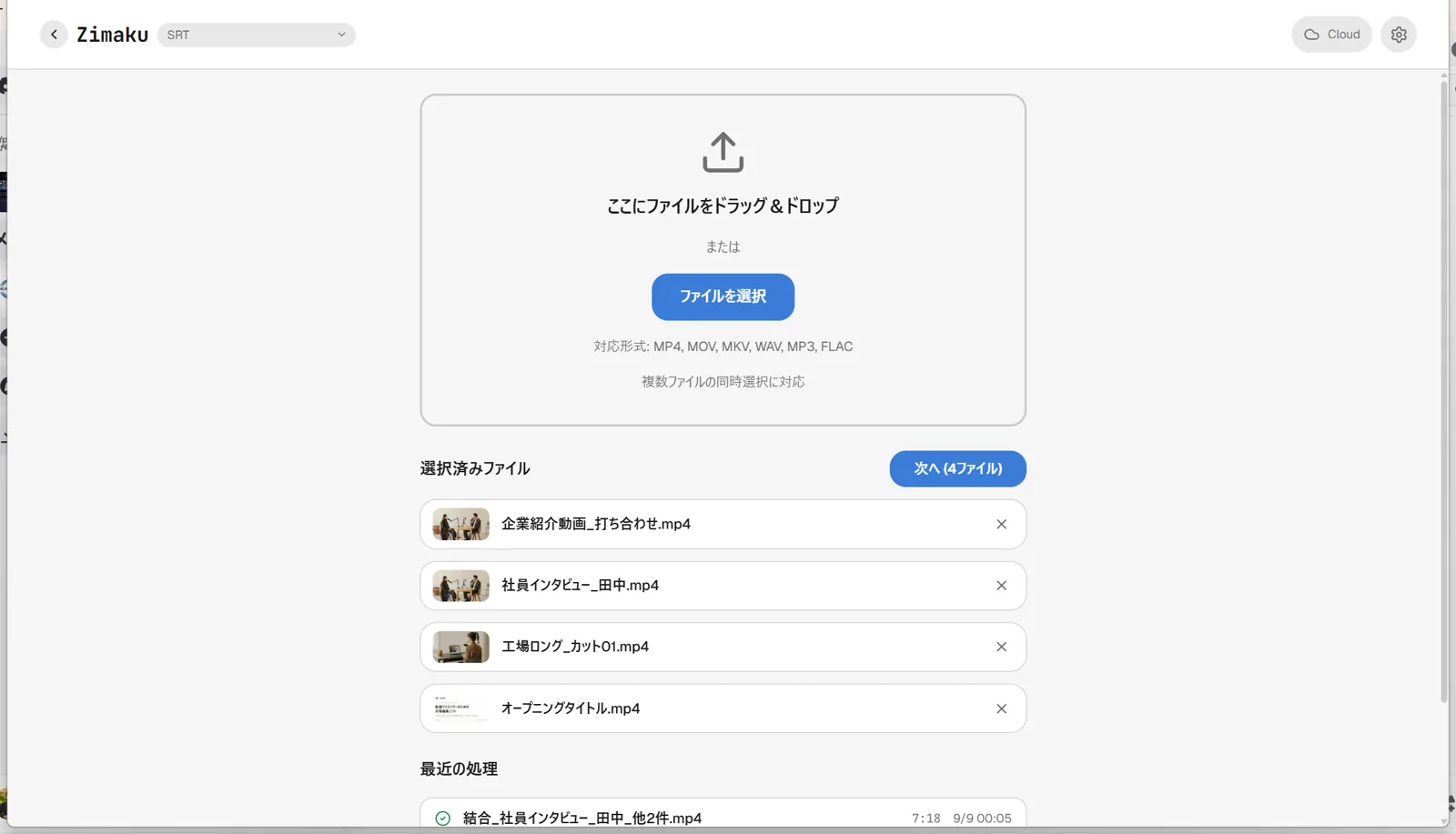
Zimakuの取込画面は、動画・音声ファイルをまとめて投入してから1本の文字起こしジョブとして処理するための入口です。
- 複数ファイルの一括追加: ドラッグ&ドロップまたはファイルダイアログで、動画・音声を合わせて12種類の拡張子(MP4, MOV, AVI, MKV, WebM, M4V, MP3, WAV, M4A, AAC, FLAC, OGG)を同時に選択できます
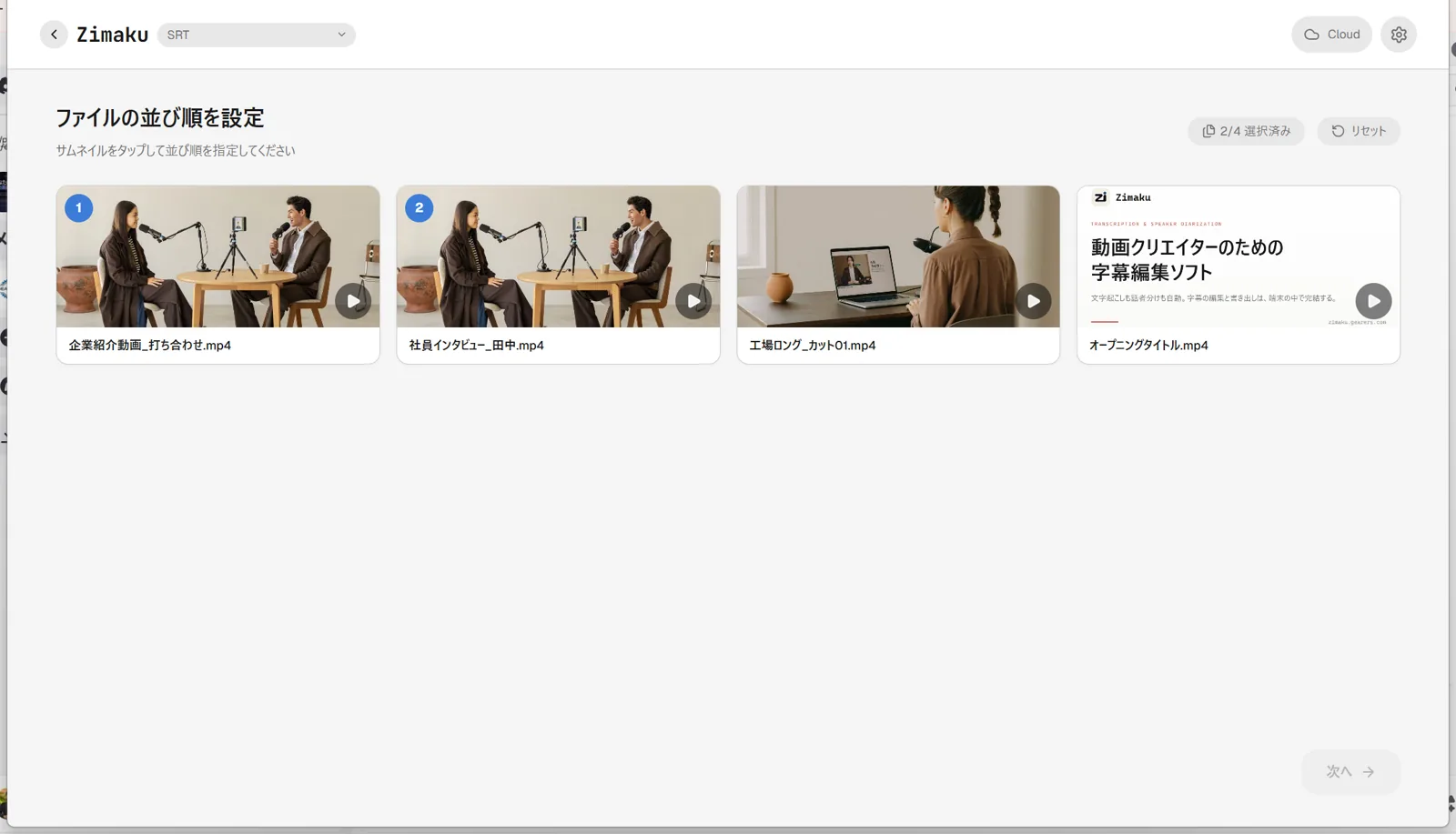
- 結合順の指定: 2ファイル以上を選ぶと並び順設定画面が表示され、クリックした順に番号を振るだけで複数素材を1本のタイムラインとして結合できます
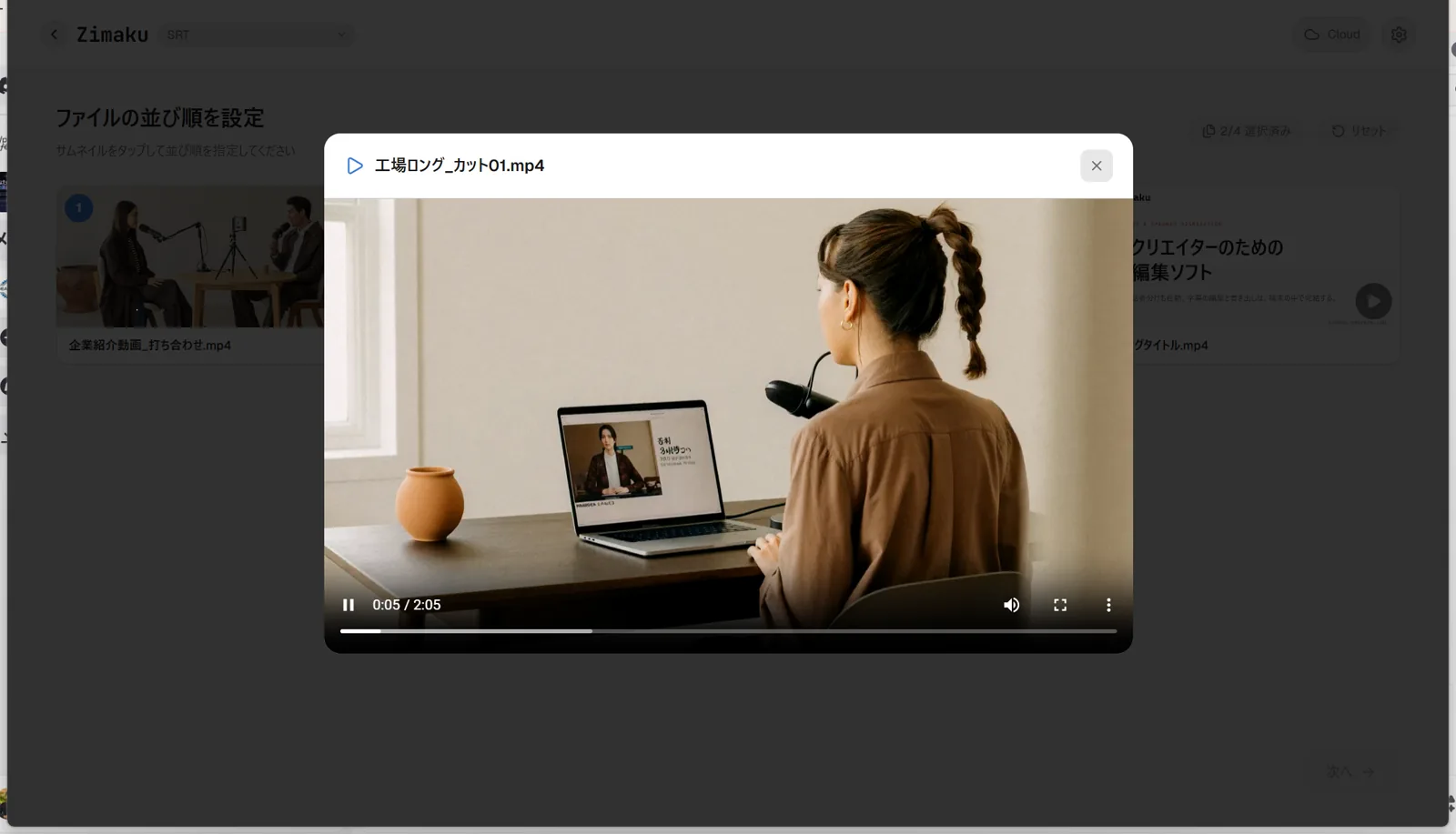
- その場でのプレビュー確認: サムネイルへのマウスオーバーや再生ボタンから、モーダルを都度開かずに中身を確認できます
- 形式エラーの即時フィードバック: 非対応ファイルを混ぜてしまっても、原因のファイル名と対応形式一覧がその場で表示され、すぐ選び直せます
使い方
次の手順で複数ファイルをまとめて取り込み、処理を開始できます。
- 1出力先選択画面(起動するたびに最初に表示されます。設定でスキップ可能)で書き出し形式を選び「次へ」をクリックします。現在選択できるのはSRTのみです。
- 2ドロップゾーンに動画・音声ファイルをドラッグ&ドロップするか、ゾーンをクリック(または「ファイルを選択」ボタン、Enter/Spaceキー)してOSのファイルダイアログから複数ファイルを選択します。対応形式はMP4, MOV, AVI, MKV, WebM, M4V, MP3, WAV, M4A, AAC, FLAC, OGGの12種類です。
- 3「選択済みファイル」リストでサムネイルとファイル名を確認します。不要なファイルは各行の×ボタンで個別に削除できます。非対応形式を追加すると赤枠の「未対応のファイル形式です」表示に切り替わるので、「別のファイルを選択」ボタンか再ドロップ、Escキーで通常表示に戻してから選び直します。
- 4「次へ (Nファイル)」をクリックします。1ファイルのみなら話者設定画面へ直行し、2ファイル以上なら並び順設定画面に進みます。
- 5(複数ファイルの場合)並び順設定画面で結合したい順にサムネイルカードをクリックし、1〜Nの番号バッジを付けます。カードにマウスを乗せると自動再生プレビューで中身を確認でき、カード右下の再生ボタンからは動画プレーヤーのモーダルでしっかり再生確認もできます。全カードに番号を振り終えたら「次へ」で話者設定画面に進みます。
- 6話者設定画面でローカル処理かクラウド処理かを選び、ローカルの場合は話者数の上限を選んで「処理を開始」をクリックします(クラウド処理の場合は「料金と条件を確認」→内容を確認して「確認して開始」の2段階です)。
並び順とプレビューの使い方
並び順設定画面はこの取込ワークフローの中核です。サムネイルカードをクリックした順に結合順の番号バッジ(1, 2, 3…)が付き、この順序が処理側に送信されて複数ファイルが1本の音声・字幕として結合されます。
振り間違えたカードは再クリックで番号を取り消せます。全体をやり直したいときは「リセット」ピルボタンでまとめて取消できます(順序が1件も指定されていない状態ではグレーアウトして押せません)。
似たようなサムネイルのカットが並ぶ現場では、カードにマウスを乗せると約200ms後にサムネイルがミュートの自動再生プレビューに切り替わります。マウスを外すとすぐ停止するので、何枚ものカードを次々流し見して中身を判別できます。もっとしっかり確認したいときは、カード右下の再生ボタン(▶)でコントロール付きの動画プレーヤーをモーダル表示できます。ヘッダーにファイル名が表示され、Esc・背景クリック・×ボタンのいずれでも閉じられます。
全カードに番号を振り終えると「次へ」ボタンが有効になり、話者設定画面に進みます。
出力先選択画面について
取込の前に表示される出力先選択画面では、書き出し形式のカードから選びます。現時点で選択できるのはSRTのみで、Premiere Pro・Premiere Pro XML・Final Cut Pro向けの形式は「開発中」バッジ付きで無効化されています。この画面は初回だけでなく、アプリを起動するたびに最初に出ます。「次回からこの画面を表示しない」にチェックすると以降スキップされ、起動後はいきなりファイル選択画面から始まります。表示に戻したいときは 設定 → 基本 → 書き出し の「書き出し先を毎回選ぶ」をONにします(ONで表示、OFFでスキップです)。
コツ・補足
- 対応拡張子はドロップゾーンの案内表示(MP4, MOV, MKV, WAV, MP3, FLAC)より広く、AVI・WebM・M4V・M4A・AAC・OGGを含めた計12形式を受け付けます。
- 同一パスのファイルを重複して追加すると自動的に弾かれるので、同じファイルを二重投入してしまう心配はありません。
- エラー表示中でもドロップ操作は受け付けているので、正しいファイルをそのまま再ドロップすれば選び直せます。
- 入力ファイルは処理前に16kHzモノラルWAVへ正規化されるため、対応形式内であれば元のコーデックの違いを気にする必要はありません。
- 出力先選択画面は「次回からこの画面を表示しない」にチェックするか、設定 → 基本 → 書き出し の「書き出し先を毎回選ぶ」をOFFにすると省略できます。
- 話者設定画面まで進んでから追加したいファイルに気づいた場合も、「ファイルを追加」ボタン(+アイコン)でその画面のまま追加できます。
よくある質問
- 複数の動画ファイルを一度にまとめて文字起こしできますか?
できます。ドロップゾーンに複数ファイルをドラッグ&ドロップするか、「ファイルを選択」ボタンからOSダイアログで複数選択してください。2ファイル以上を選ぶと並び順設定画面が表示され、結合順を指定してから1本の字幕として処理されます。
- 対応しているファイル形式は?
動画はMP4/MOV/AVI/MKV/WebM/M4V、音声はMP3/WAV/M4A/AAC/FLAC/OGGの計12形式です。ドロップゾーンにはMP4, MOV, MKV, WAV, MP3, FLACの案内が表示されますが、実際にはAVI/WebM/M4V/M4A/AAC/OGGも追加できます。
- 複数ファイルの結合順はどうやって指定しますか?
複数ファイルを選ぶと表示される並び順設定画面で、結合したい順にサムネイルカードをクリックしてください。クリックした順に1, 2, 3…の番号バッジが付きます。振り間違えたら該当カードを再クリックで取消、「リセット」ピルボタンで全カード分をまとめて取消せます。全カードに番号が付くと「次へ」ボタンが有効になります。
- 追加した動画の中身を再生して確認できますか?
できます。並び順設定画面でカードにマウスを乗せると約200ms後にサムネイルが自動再生プレビューに切り替わり中身が動きで分かります。カード右下の再生ボタン(▶)をクリックすると、コントロール付きの動画プレーヤーがモーダルで開き、Esc・背景クリック・×ボタンで閉じるまでその場で再生確認できます。
- 対応していないファイルを間違えて追加したらどうなりますか?
「未対応のファイル形式です」というエラー表示に切り替わり、対象のファイル名と対応形式一覧が表示されます。「別のファイルを選択」ボタン、再ドロップ、Escキーのいずれかで通常画面に戻り、選び直せます。
- 同じファイルを間違えて2回追加してしまったら?
選択済みファイルリストは同一パスのファイルを自動的に検知して重複追加を弾くので、二重に追加される心配はありません。