
字幕を焼き込んだMP4を書き出す
納品相手が編集ソフトを持っているとは限りません。SRTだけ渡しても再生できない、という事態を避けたいとき、Zimakuは元動画に字幕を焼き込んだMP4をそのまま1本のファイルとして書き出せます。解像度やビットレートもその場で調整できるので、SNS用に軽くする、配信仕様に合わせるといった調整も書き出しと同時に済ませられます。
字幕入りの完パケMP4をそのまま渡せる
「MP4 として書き出し」は、編集中のセグメントとスタイル(フォント・色・縁取り・位置など、その時点でエディタに設定されている全体・話者・セグメントの各スタイルを合成した結果)を元動画に焼き込み(ハードサブ)、1本のMP4ファイルとして出力する機能です。書き出したファイルは字幕データを別途読み込む必要がなく、動画プレイヤーやSNSでそのまま再生できます。
映像コーデックはH.264(既定はlibx264。環境になければlibopenh264やh264_nvencなどへ自動フォールバック)、音声コーデックはAACです。書き出し時に幅・高さ(解像度)と映像・音声のビットレートを指定できるため、そのまま高画質で納品する場合も、SNS投稿用に軽量化する場合も、同じ画面から設定できます。
使い方
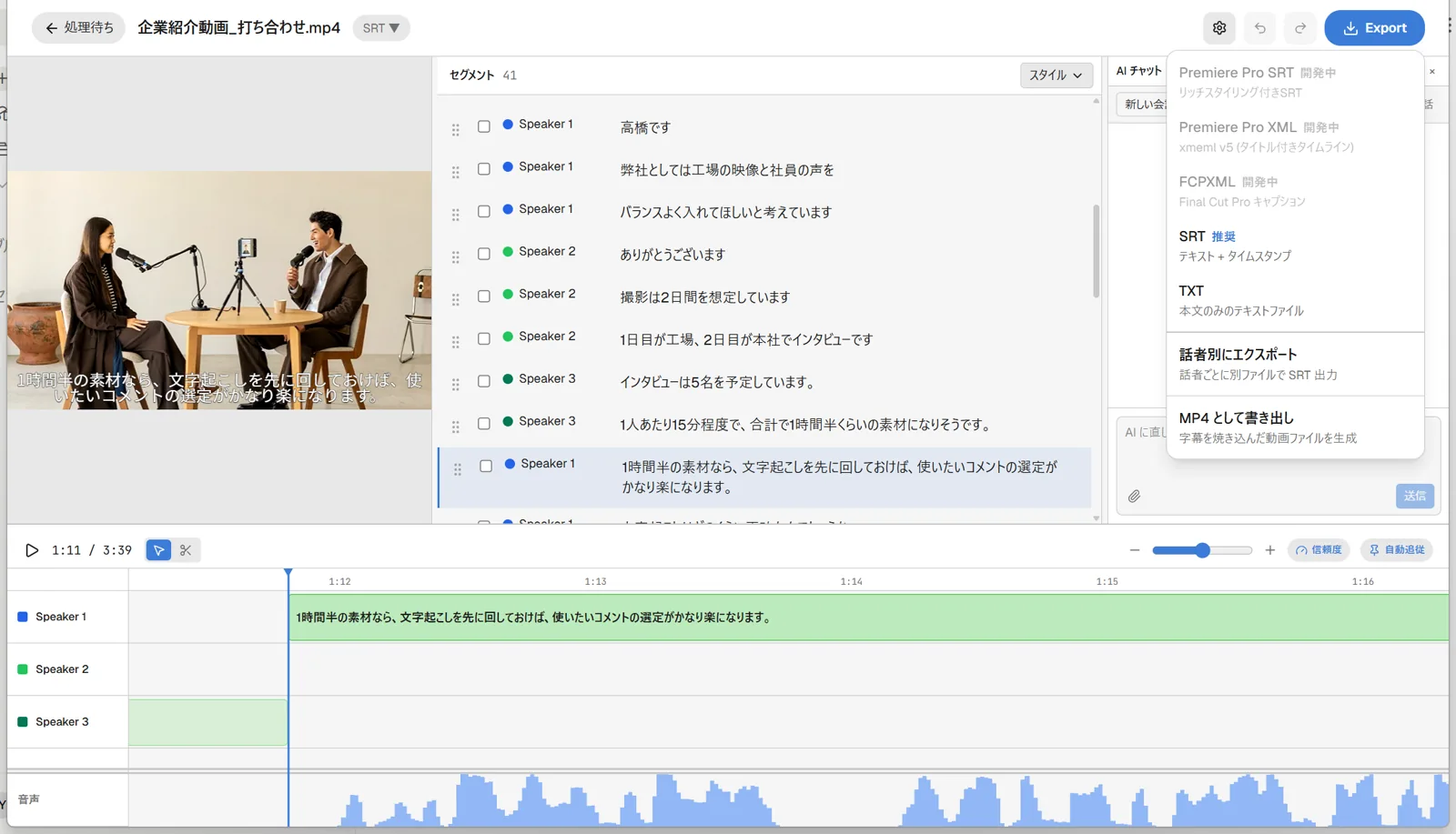
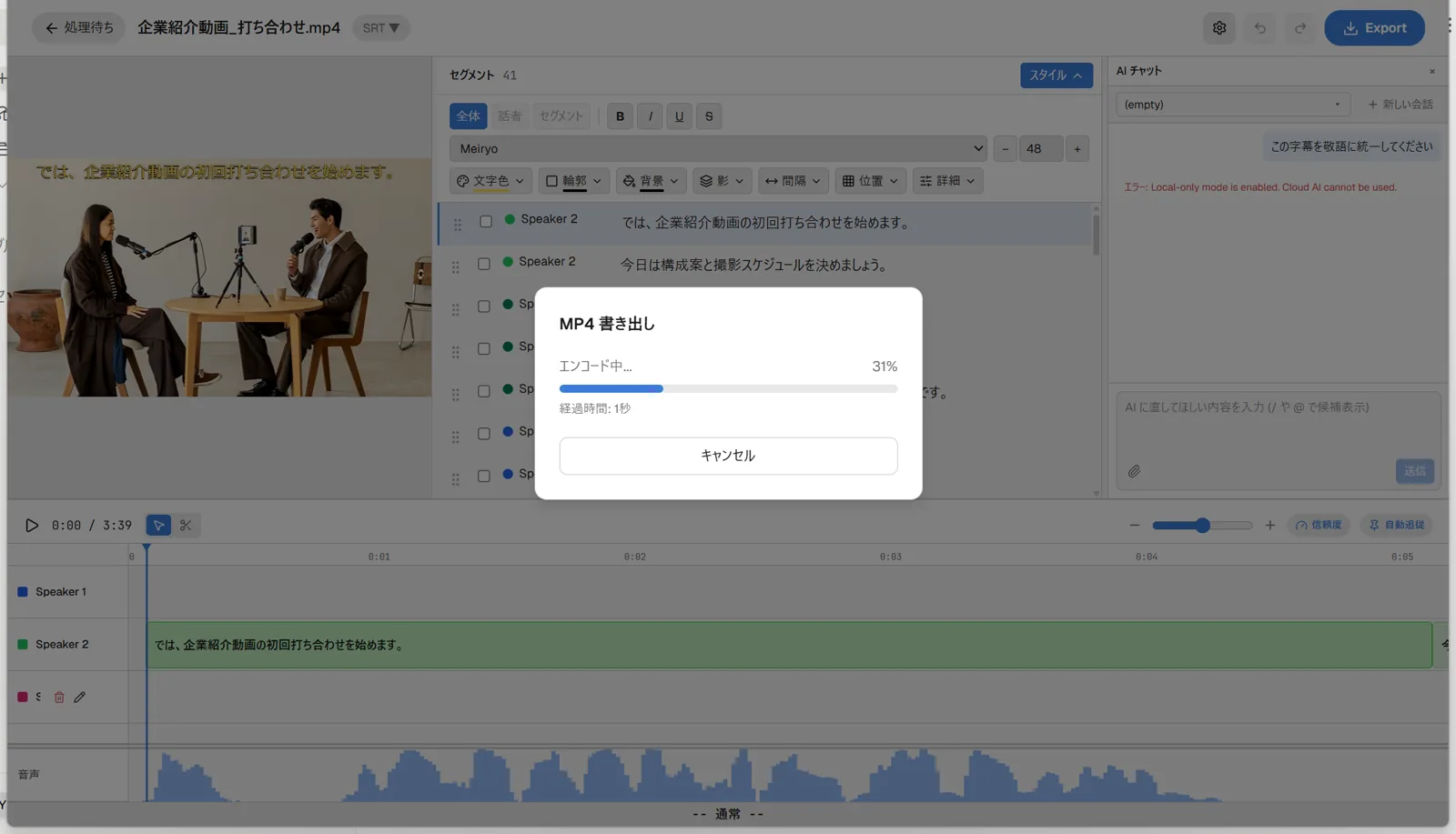
文字起こし編集画面の「Export」ボタンから「MP4 として書き出し」を選び、保存先を指定したあとに解像度・ビットレートを設定してエンコードを開始する流れです。エンコード中は進捗バーと経過時間がリアルタイムに表示され、「キャンセル」ボタンでいつでも中断できます。
- 1文字起こし編集画面右上の「Export」ボタンをクリックして書き出しメニューを開く。
- 2メニュー内の「MP4 として書き出し」(説明: 字幕を焼き込んだ動画ファイルを生成)をクリックする。
- 3保存先ダイアログでファイル名(初期値: export.mp4)と保存場所を指定して保存する。
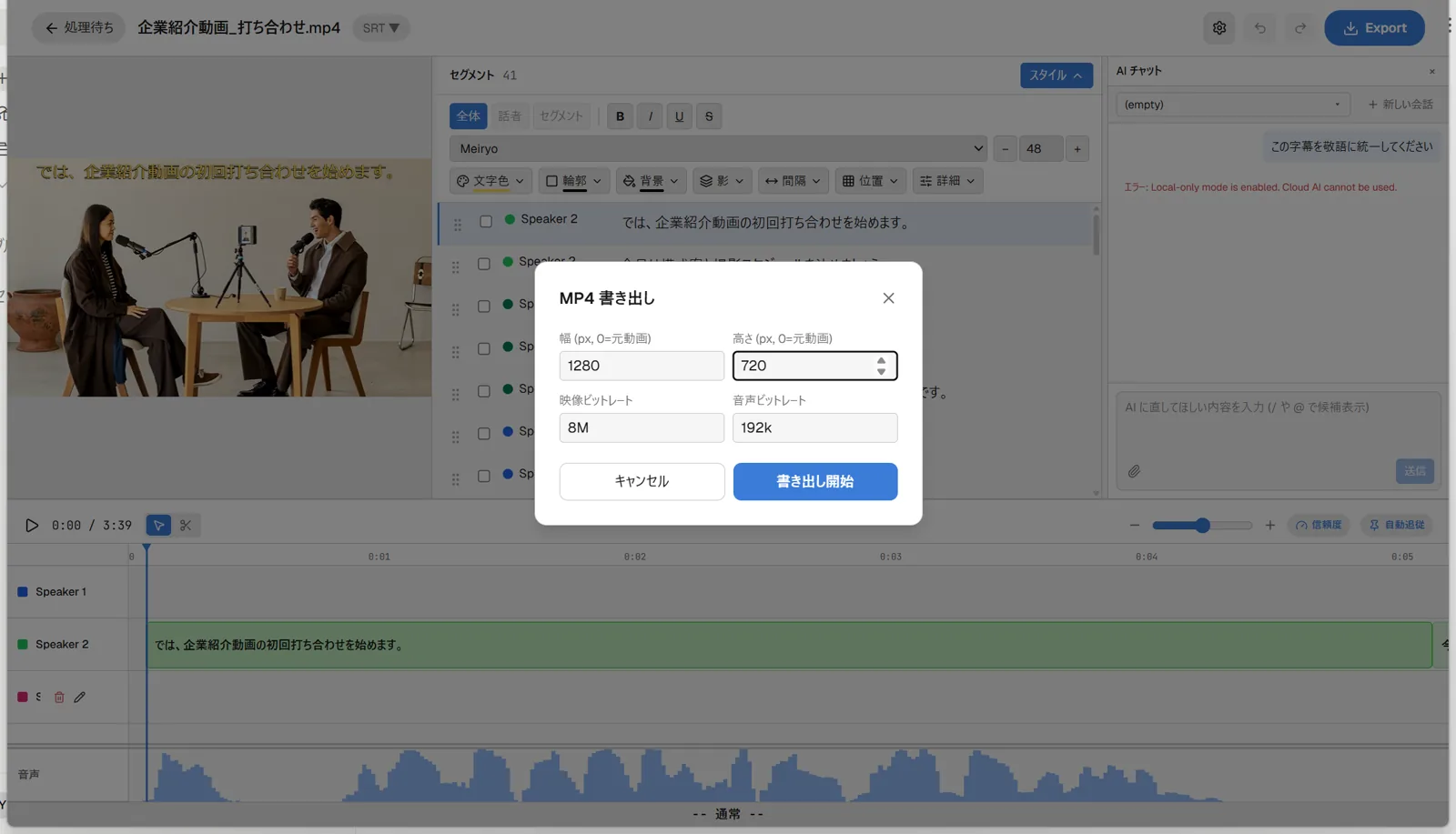
- 4表示される「MP4 書き出し」ダイアログで、幅・高さ(px、0にすると元動画の解像度のまま)と、映像ビットレート(既定8M)・音声ビットレート(既定192k)を必要に応じて入力する。
- 5「書き出し開始」ボタンをクリックする。エンコード中は進捗バー(0〜100%)と経過時間(例: 3分12秒)が表示される。
- 6完了すると書き出し先のファイルパスが表示されるので「閉じる」をクリックする。途中で止めたい場合はエンコード中に表示される「キャンセル」ボタンを押す(エンコード中はダイアログ右上の×ボタンは表示されない)。
コツ・補足
焼き込まれる字幕の見た目は「字幕のスタイルを自由にデザインする」で設定した内容がそのまま反映されます。書き出し前に一度プレビューでスタイルを確認しておくと、仕上がりのやり直しを防げます。
- 幅・高さは両方とも初期値0で、0のままなら元動画の解像度を維持します。片方だけ0にすることもできます。
- 映像ビットレートは「8M」「4000k」のようにffmpeg形式の文字列で入力します。音声ビットレートも同様に「192k」のように単位を付けて入力してください。
- 焼き込まれる字幕スタイル(フォント・サイズ・色・縁取り・位置など)は、書き出し操作を行った時点のスタイル設定がそのまま使われます。全体 → 話者 → セグメントの順に上書きした結果が反映されるため、話者ごとの色分けや特定セグメントの個別設定もそのまま焼き込まれます。
- エンコード中はダイアログ右上の閉じる(×)ボタンが消えます。途中で止めたいときは「キャンセル」ボタンを押してください。アプリごと終了した場合も自動的にキャンセルされ、書きかけの不完全なファイルは自動で削除されるので、中途半端なファイルが残る心配はありません。
- Premiere Pro SRT・Premiere Pro XML・FCPXMLへの書き出しは現在開発中でメニュー上は選択できません。編集ソフトに渡さずそのまま完成品として配布したい場合は、このMP4焼き込みが実質的な代替手段になります。
- AIエージェントやMCP連携経由でも同じMP4焼き込みを開始・進捗確認できます(非ブロッキングでジョブIDを受け取り、ステータスをポーリングする方式)。自動化フローに組み込みたい場合はそちらも利用できます。
よくある質問
- 字幕を焼き込んだMP4を書き出すにはどうすればいい?
文字起こし編集画面右上の「Export」ボタンをクリックし、開いたメニュー下部の「MP4 として書き出し」を選びます。保存先を指定すると「MP4 書き出し」ダイアログが開くので、解像度・ビットレートを確認・調整して「書き出し開始」をクリックすればエンコードが始まります。
- 書き出すMP4の解像度を変更するにはどうすればいい?
「MP4 書き出し」ダイアログの「幅 (px, 0=元動画)」「高さ (px, 0=元動画)」欄に数値を入力します。両方とも0のままにすると元動画の解像度がそのまま使われます。
- MP4の画質やファイルサイズを調整するにはどうすればいい?
同じダイアログの「映像ビットレート」(既定8M)と「音声ビットレート」(既定192k)を編集します。値はffmpeg形式の文字列(例: 8M、4000k、192k)で入力し、数値を下げると軽量に、上げると高画質になります。
- MP4の書き出し中に処理をやめたい場合はどうすればいい?
エンコード中に表示される「キャンセル」ボタンをクリックすると処理を中断できます。エンコード中はダイアログ右上の閉じる(×)ボタンが消えるので、止める手段は「キャンセル」だけです。アプリ自体を終了した場合も自動的にキャンセルされ、書きかけの不完全なファイルは自動で削除されます。
- 書き出しの進み具合はどこで確認できる?
「MP4 書き出し」ダイアログのエンコード中画面に、0〜100%の進捗バーとパーセンテージ、経過時間(例: 3分12秒)がリアルタイムで表示されます。
- Premiere ProやFinal Cut Proにそのまま読み込みたい場合はどうすればいい?
現時点でPremiere Pro SRT・Premiere Pro XML・FCPXMLへの書き出しは開発中でメニュー上は選択できません。編集ソフトに渡さずそのまま配布・確認用の完成品として使いたい場合は、このMP4焼き込み書き出しが利用できます。