
アップデートとエラー時のサポート
納品直前にアプリが固まったように見えたり、見覚えのないエラー画面が出たりすると、それだけで焦ってしまいます。Zimakuは新バージョンの通知やバージョン情報の確認画面、そして万一のクラッシュ時に「今何が起きているか」と「次に何をすればいいか」を画面にはっきり示すことで、日々の運用を安心させます。
何をしてくれるのか
Zimakuは起動のたびに新バージョンの有無を自動チェックし、更新があれば「アップデートがあります」ダイアログを表示します。現在のバージョンと新バージョンの番号、リリースノート(変更点)がその場で確認できます。通常は「ダウンロード」を押すとアプリ内で取得が始まり、完了後に「再起動して適用」を押すと更新できます。自動更新を利用できない環境では「最新版を入手」から公式ダウンロードページを開き、安定版インストーラで手動更新できます。今は更新したくない場合は「あとで」で閉じられ、起動時の自動確認を止める場合はダイアログ内の「アップデートを自動で確認しない」を選べます。
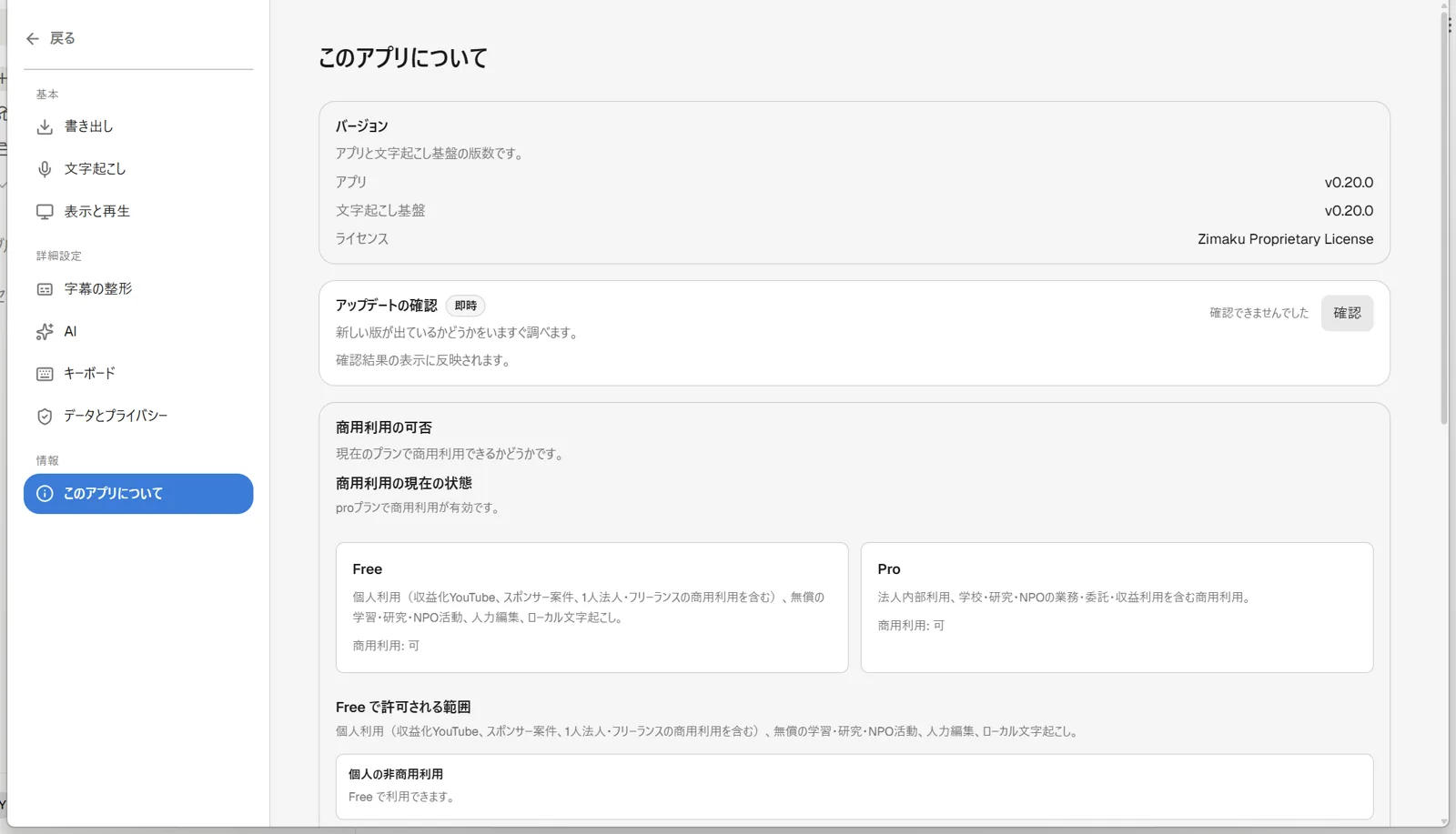
バージョン情報は 設定 → 情報 → このアプリについて → 「バージョン」 の行で確認できます。「バージョン」という名前の画面やメニュー項目があるわけではなく、「このアプリについて」の中の1項目です。表示されるのは次の3行だけです。
- アプリ — バージョン番号と、その横に7桁のコミットハッシュ・ビルド日付
- 文字起こし基盤 — 内部の文字起こしエンジン側のバージョン
- ライセンス — Zimaku Proprietary License
Pythonやプラットフォームの情報は表示されません。サポートに伝えるのはこの3項目です。
すぐ下の「アップデートの確認」の「確認」ボタンで、起動時を待たずに手動でチェックできます。結果は「確認中...」「最新版です」「利用可能なアップデートがあります」「確認できませんでした」のいずれかで表示されます。もうひとつ、ログインが必要である旨のメッセージが出ることがあります。ログインしていない状態では、この確認そのものが行えません。押しても何も起きないように見えるときは、たいていこれです。ボタンの下の表示を読み、ログインを済ませてから押し直してください。
文字起こしモデルを切り替えるときなど、アプリ内部の処理(バックエンド)が再起動する間は「内部処理を再起動中」というスピナー付きのオーバーレイが画面全体に表示されます。これはフリーズではなく処理中を示す表示なので、そのまま待てば元の画面に戻ります。逆に内部処理との接続が切れてしまった場合は「内部処理の接続エラー」が表示され、アプリの再起動が案内されます。
さらに予期しないエラーでアプリの表示が壊れてしまった場合は、「問題が発生しました」という専用の画面に切り替わり、「アプリを再起動」ボタンでのワンクリック復帰と、「診断用のログをコピー」でのエラーメッセージ+スタックトレースのクリップボードコピーが用意されています。編集内容は基本的にセグメントの操作ごとにローカルのデータベースへ保存されるため、アプリを再起動しても作業の大半はやり直しになりません。ただしすべての操作が確実に保存されるとは限らず、Cmd+K の提案をTabでまとめて採用した直後など、まだ保存が追いついていない編集が残っている場合があります。大きな編集をしたあとは、いったん別のセグメントを触るなどして落ち着いてから作業を続けると安心です。
使い方
新バージョンの確認からクラッシュ時の対応まで、よく使う操作は次の通りです。
- 1Zimakuを起動すると、新しいバージョンがある場合は自動的に「アップデートがあります」ダイアログが表示されます。現在のバージョン(v表記)と新バージョン、下部の「変更点」でリリースノートを確認します。
- 2今すぐ更新する場合は「ダウンロード」を押し、取得が完了したら「再起動して適用」を押します。「最新版を入手」が表示される環境では、公式ダウンロードページから安定版インストーラを取得して手動で更新します。
- 3今は更新したくない場合は「あとで」を押してダイアログを閉じます。次回以降の起動時チェックが不要であれば、ダイアログ内の「アップデートを自動で確認しない」にチェックを入れます。
- 4起動時を待たずに確認したい場合は、エディタ画面のヘッダーにある歯車アイコン(ラベル「設定」)から設定画面を開き、設定 → 情報 → このアプリについて → 「アップデートの確認」 の「確認」ボタンを押します。「最新版です」「利用可能なアップデートがあります」などのステータスがボタン下に表示されます。ログインが必要である旨が表示された場合は、ログインを済ませてから押し直してください。
- 5サポートに問い合わせる際は、同じ「このアプリについて」の「バージョン」の行に表示されている3項目(「アプリ」=バージョン番号・7桁のコミットハッシュ・ビルド日付、「文字起こし基盤」、「ライセンス」)を伝えてください。
- 6万一「問題が発生しました」というエラー画面が表示されたら、まず「アプリを再起動」ボタンを押します。再起動しても解決しない場合は「診断用のログをコピー」を押し、コピーされたエラーメッセージとスタックトレースをサポート宛のメッセージに貼り付けて送付してください。
コツ・補足
- 通常はアプリ内で更新が完了します。 「ダウンロード」で取得し、「再起動して適用」を押してください。「最新版を入手」が表示される環境では、公式ダウンロードページの案内に従い、Zimakuを完全に終了してから安定版インストーラを実行してください。
- 「内部処理を再起動中」の表示中は操作を待ってください。 これは文字起こしモデルの切り替えなどでバックエンドが一時的に立ち上がり直している状態です。数十秒程度で自動的に元の画面に戻ります。長時間戻らない、または「内部処理の接続エラー」に変わった場合はアプリを再起動してください。
- 更新確認に失敗した場合は通信環境を確認してください。 改善しない場合は、公式ダウンロードページから安定版インストーラを取得して手動で更新できます。
- サポートへの問い合わせ時は「診断用のログをコピー」を使ってください。 クリップボードにコピーされるのはエラーメッセージとスタックトレースのテキストのみです。音声・動画データや文字起こし本文は含まれないので、そのまま貼り付けて共有できます。
- バージョン情報のコミットハッシュはビルドの特定に便利です。 サポートとのやり取りで「どのビルドで発生したか」を伝える際、設定 → 情報 → このアプリについて → 「バージョン」 の「アプリ」の行に表示される7桁のハッシュとビルド日付が手がかりになります。
- 通常は「ダウンロード」から取得し、「再起動して適用」を押すだけで更新できます。「最新版を入手」が表示される環境では公式ダウンロードページから手動で更新してください。
- 文字起こしモデルの切り替え中に出る「内部処理を再起動中」はフリーズではなく処理中の表示です。そのまま待てば自動的に元の画面へ戻ります。
- 設定 → 情報 → このアプリについて → 「アップデートの確認」 で「確認」を押しても結果が出ないときは、ボタンの下にログインが必要である旨が表示されていないか見てください。それ以外で失敗する場合は通信環境を確認し、改善しなければ公式ダウンロードページから手動で更新してください。
- 「診断用のログをコピー」でコピーされるのはエラーメッセージとスタックトレースのみで、音声・動画データや文字起こし本文は含まれません。
- 編集内容は基本的にセグメント操作ごとにローカルデータベースへ保存されるため、クラッシュ後にアプリを再起動しても作業の大半は残っています。ただしすべての操作が確実に保存されるわけではないので、Cmd+K の提案をTabでまとめて採用した直後などは、そのまま強制終了せず少し様子を見てください。
よくある質問
- Zimakuの新しいバージョンが出ているか確認するにはどうすればいい?
エディタ画面のヘッダーにある歯車アイコン(ラベル「設定」)から設定画面を開き、設定 → 情報 → このアプリについて → 「アップデートの確認」 の「確認」ボタンを押してください。「最新版です」または「利用可能なアップデートがあります」というステータスがその場で表示されます。ログインが必要である旨が表示された場合は、ログインを済ませてから押し直してください。起動時には自動でもチェックされ、更新があれば「アップデートがあります」ダイアログが自動表示されます。
- アップデート通知が出たけれど、今は更新したくない場合はどうすればいい?
ダイアログ右下の「あとで」ボタンを押せば作業に戻れます。次回以降の起動時チェック自体を止めたい場合は、ダイアログ内にある「アップデートを自動で確認しない」のチェックボックスをONにしてください。設定はアプリに保存され、以降の自動チェックがスキップされます。
- アップデート通知から更新するにはどうすればいい?
「ダウンロード」を押して取得し、完了後に「再起動して適用」を押してください。「最新版を入手」が表示される環境ではブラウザで公式ダウンロードページが開くので、安定版インストーラを取得し、Zimakuを完全に終了してから実行してください。
- 文字起こしモデルを切り替えたら画面が固まって見えます。どうすればいい?
文字起こしモデルの切り替え中は「内部処理を再起動中」というスピナー付きのオーバーレイが表示され、これはフリーズではなく正常な処理中の状態です。そのまま数十秒待てば自動的に元の画面に戻ります。表示が「内部処理の接続エラー」に変わった場合や、長時間戻らない場合はアプリを再起動してください。
- アプリがクラッシュしてエラー画面になりました。どう対応すればいい?
表示された「問題が発生しました」画面の「アプリを再起動」ボタンを押してください。それでも直らない場合は同じ画面の「診断用のログをコピー」を押すと、エラーメッセージとスタックトレースがクリップボードにコピーされます。それをそのままサポートへのメッセージに貼り付けて送付してください。クラッシュ前の編集内容は基本的にローカルのデータベースに保存されているので、再起動後も作業の大半は残っています。ただし直前の操作までが必ず保存されているとは限らないため、再起動後は最後に触っていたあたりの内容を一度確認してください。
- サポートに問い合わせる際、どのバージョン情報を伝えればいい?
設定 → 情報 → このアプリについて → 「バージョン」 に表示されている3項目を伝えてください。「アプリ」(バージョン番号と、その横の7桁のコミットハッシュ・ビルド日付)、「文字起こし基盤」、「ライセンス」の3行です。Pythonやプラットフォームの情報はこの画面には表示されません。特にコミットハッシュはどのビルドで問題が起きたかを特定する手がかりになります。