
日本語の会話に強い文字起こし
文字起こしモデルは1つに固定されていません。Zimakuはローカルで動く複数の文字起こしモデルを搭載し、素材の種類や締め切りに合わせて精度と処理速度をジョブごとに選べます。誤認識が疑われる箇所は自動で消さず「要確認」として残すので、確認漏れも防げます。
3つの文字起こしモデルから選べる
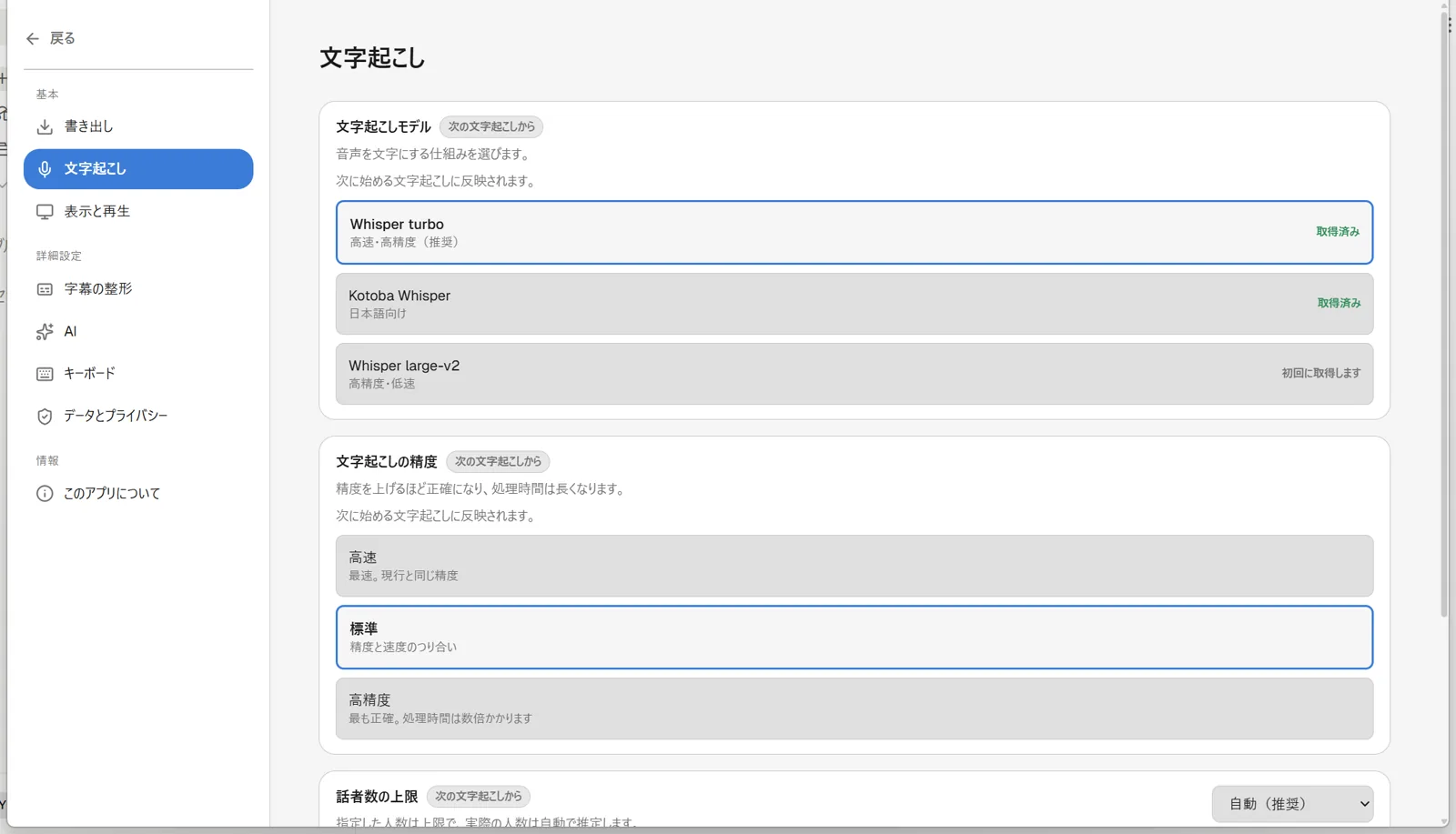
設定 → 基本 → 文字起こし にある「文字起こしモデル」で、次の3つのローカルモデルから切り替えられます。
- Whisper turbo(large-v3-turbo、高速・高精度、推奨)— 初回セットアップで自動ダウンロードされる既定モデル。長尺素材を短時間で下書き化したいときに向いています
- Kotoba Whisper(日本語特化)— 邦画・国内インタビュー・バラエティなど日本語主体の素材で、標準のWhisperより認識傾向が良くなる場合がある選択肢です
- Whisper large-v2(高精度・低速)— 速度よりも精度を優先したいときの選択肢
各モデルボタンの右端には「取得済み」または「初回に取得します」の状態が表示され、まだ取得していないモデルを選ぶとその場で自動ダウンロードしてから切り替わります。すべてPC内で処理が完結し、音声データを外部に送信しません。
なお、日本語専用のONNXベースの文字起こしモデル「ReazonSpeech」もバックエンドには搭載されていますが、現時点ではこのモデル選択UIには表示されず、直接選ぶことはできません。
文字起こしの精度で処理時間を調整する
文字起こしのジョブごとに「高速 / 標準 / 高精度」の3段階から文字起こしの精度を選べます。精度を上げるほど認識は正確になりますが、処理時間は長くなります(「高精度」選択時は「高精度は処理時間が数倍かかります」という警告が表示されます)。
普段よく使う精度は、設定 → 基本 → 文字起こし の「文字起こしの精度」(「文字起こしモデル」とは別の行です)に登録しておけます。以降のジョブでは、話者設定画面の「文字起こしの精度」にその既定値が自動で読み込まれるので、案件ごとに選び直す手間が減ります。
使い方
- 1ホーム画面で動画・音声ファイルをドラッグ&ドロップするか、ファイル選択で追加する
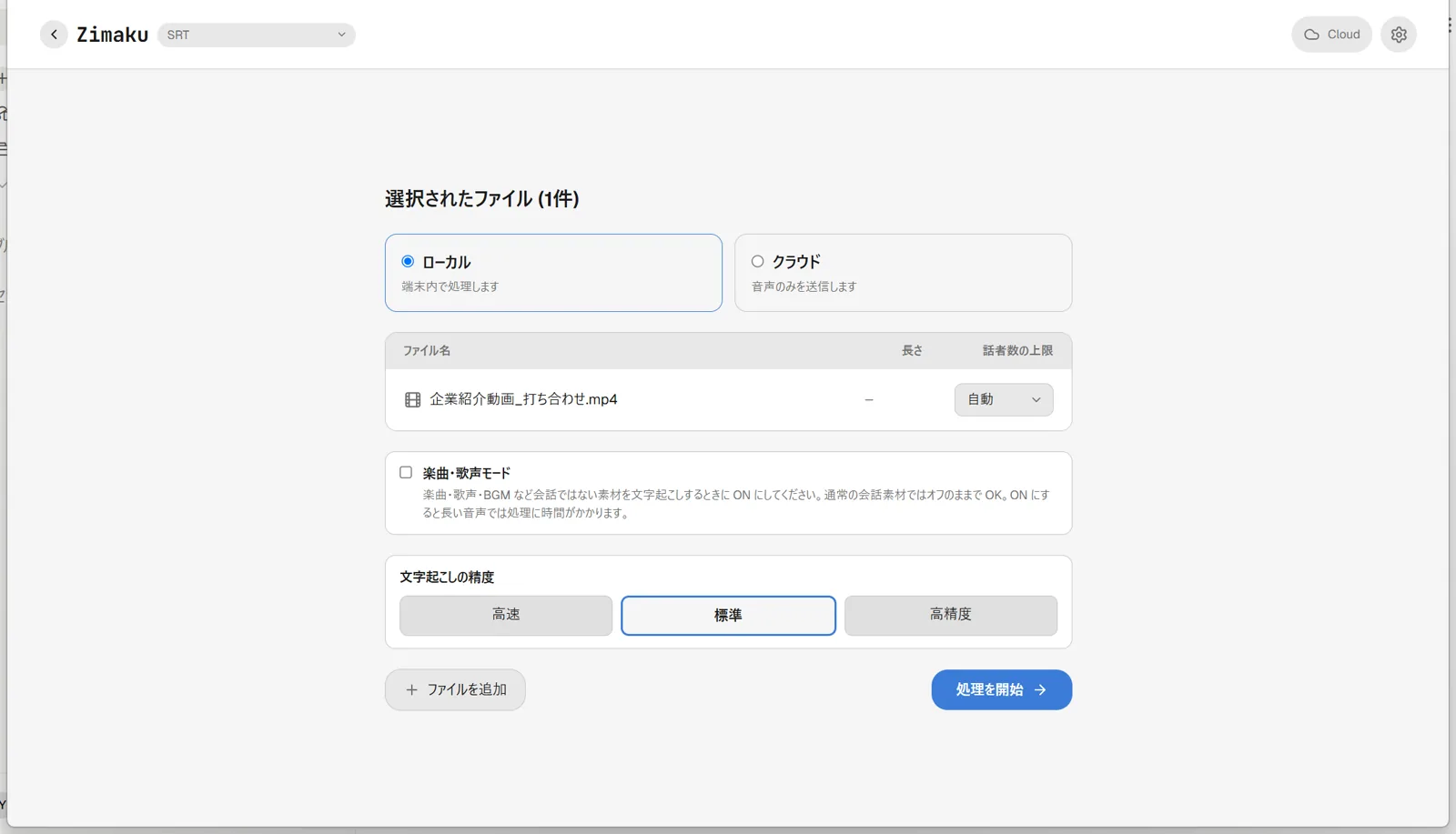
- 2話者設定画面で処理方法として「ローカル」を選ぶ(クラウド文字起こしを使う場合は「クラウド」を選択)
- 3楽曲・歌ってみた動画などの会話ではない素材の場合は「楽曲・歌声モード」をONにする(通常の会話素材ではOFFのままでよい)
- 4「文字起こしの精度」で「高速」「標準」「高精度」のいずれかを選ぶ(設定画面で既定の精度を登録していればここに自動反映される)
- 5「処理を開始」ボタンをクリックする
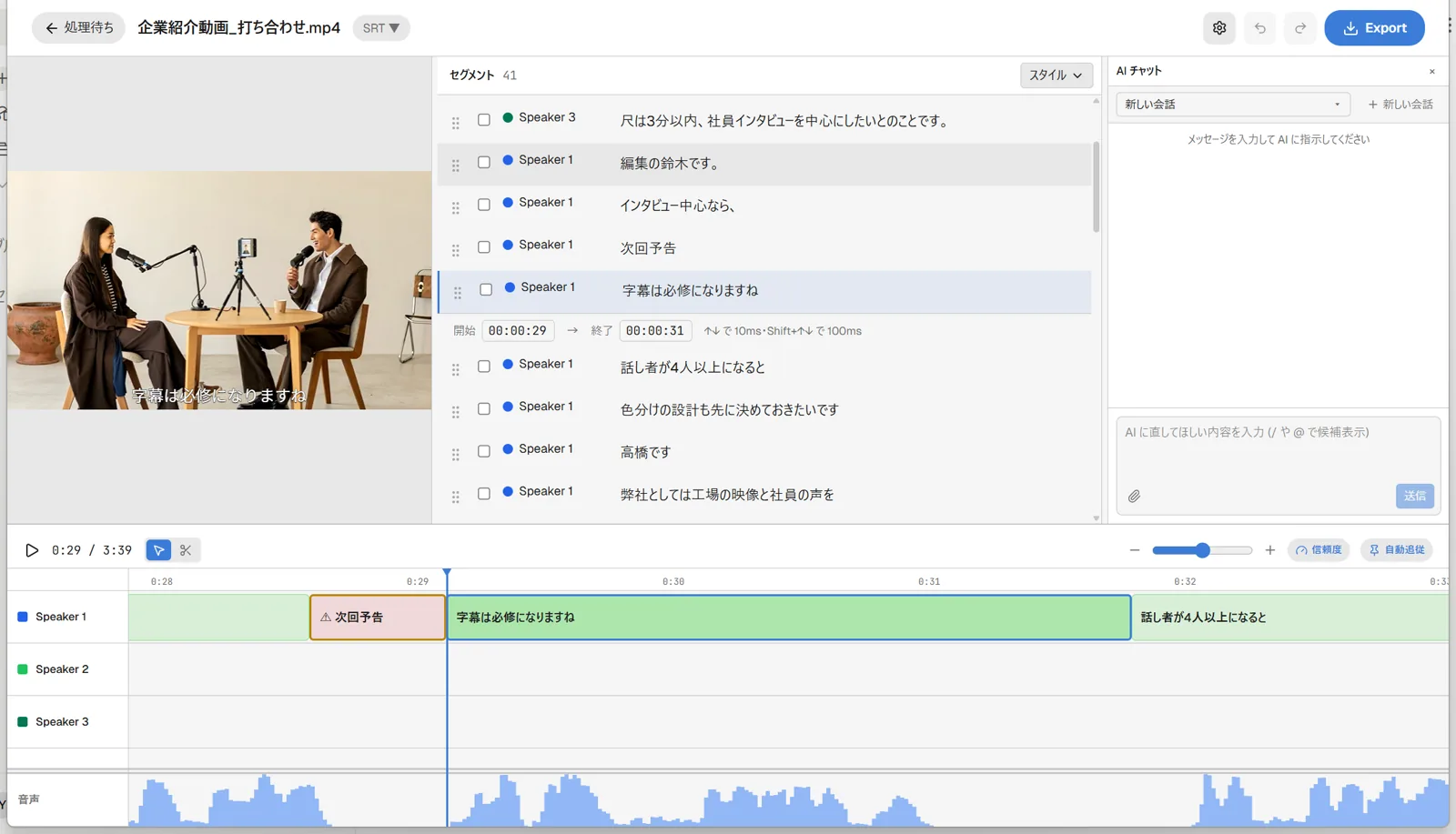
- 6処理完了後、エディタのタイムライン右上「信頼度」ボタンをONにして、警告枠で強調された要確認セグメントを重点的に見直す
誤認識・幻聴への対処
AIによる文字起こしでは、無音区間で同じフレーズを繰り返す「幻聴(ハルシネーション)」が発生することがあります。Zimakuはこれを2段階で処理します。
1. 空文字や記号のみなど「確実なゴミ」と判断できるものは自動で削除
2. 同一フレーズの異常な反復や、認識の確信度(confidence)が低い箇所は、勝手に削除せず「要確認」フラグを付けてセグメントに残す
本当の発言を誤って消してしまわないための設計です。この判定そのものは 設定 → 基本 → 文字起こし の「無音のときに出る誤った字幕を防ぐ」で切り替えられます(既定はON。無音や音楽だけの区間を文字起こしの対象から外します)。要確認フラグが付いた箇所は、エディタのタイムライン右上にある「信頼度」ボタンをONにすると、文字起こしの自信が低い箇所が色分けされ、要確認セグメントは警告枠で強調表示されます。全セグメントを聞き直すのではなく、この警告箇所だけ優先的に確認すれば効率的です。
コツ・補足
- 文字起こしモデルを切り替えたいときは、設定 → 基本 → 文字起こし の「文字起こしモデル」でボタンをクリックするだけです。「初回に取得します」と出ているモデルは、選んだ時点で自動でダウンロードされます。
- 日本語の素材で認識精度に迷ったら、まずはKotoba Whisper(日本語特化)を試してみる価値があります。
- 低スペックPCで常駐メモリを抑えたい場合は、設定 → 基本 → 文字起こし の「省メモリモード」をONにします。この項目は「ふだんは変えない設定」という折りたたみの中にあるので、まずそこを開いてください。文字起こしの並列数を抑え、未使用モデルを早めに解放する設定で、切り替え時にバックエンドが自動で再起動します。
- 1日に何本もまとめて文字起こしを回す場合は、同じ「ふだんは変えない設定」の中にある「文字起こしを別プロセスで実行する」もあわせてONにすると、ジョブ完了ごとにメモリをOSへ返しやすくなります(クラウドでの文字起こしには適用されません)。
- 話者設定画面で指定できるのは「話者数の上限」で、実際の話者数はその範囲内で自動推定されます。迷ったら「自動」のままで進め、処理後にエディタ上で話者を統合したり、セグメント単位で話者を付け替える方法もあります。
よくある質問
- 文字起こしの精度を上げるにはどうすればいい?
話者設定画面の「文字起こしの精度」で「高精度」を選んでください。処理時間は数倍かかる旨の警告が表示されます。毎回選び直したくない場合は、設定 → 基本 → 文字起こし の「文字起こしの精度」を「高精度」にしておくと、以降のジョブに自動で反映されます。
- 文字起こしモデルを切り替えるにはどうすればいい?
設定 → 基本 → 文字起こし の「文字起こしモデル」で、Whisper turbo / Kotoba Whisper / Whisper large-v2 のいずれかのボタンをクリックしてください。「初回に取得します」と表示されているモデルを選ぶと自動でダウンロードしてから切り替わります。
- 日本語の認識精度を上げたい場合はどのモデルがいい?
日本語に特化した Kotoba Whisper を試してください。設定 → 基本 → 文字起こし の「文字起こしモデル」で選択できます。
- 歌ってみた動画やBGM入りの音声を文字起こしするにはどうすればいい?
話者設定画面で処理方法を「ローカル」にした状態で、「楽曲・歌声モード」チェックボックスをONにしてください。通常の会話素材ではOFFのままで問題ありません。ONにすると長い音声では処理時間が長くなります。
- 低スペックPCで文字起こし中にメモリが厳しくなる場合の対処法は?
設定 → 基本 → 文字起こし を開き、下部の「ふだんは変えない設定」を開いて「省メモリモード」をONにしてください。文字起こしの並列数を抑え、未使用モデルを早めにメモリから解放します。切り替え時にバックエンドが自動で再起動して適用されます。まとめて何本も処理する場合は、同じ折りたたみの中にある「文字起こしを別プロセスで実行する」も併用すると、ジョブ完了ごとにメモリを解放しやすくなります。
- 文字起こし結果に変な繰り返しが出た場合はどうすればいい?
それはAIのハルシネーション(幻聴)の可能性があります。Zimakuは明らかなゴミ(空白・記号のみなど)は自動削除しますが、同一フレーズの反復や確信度が低い箇所は削除せず「要確認」フラグを付けて残します。エディタのタイムライン右上「信頼度」ボタンをONにすると、要確認セグメントが警告枠で強調表示されるので、その箇所だけ聞き直して修正してください。