
検索・置換で表記をまとめて直す
長時間の収録ほど、文字起こし結果は数百セグメントに膨れ上がります。「さっき出てきた固有名詞、どこだっけ」と全文を目で追ったり、「サーバー」と「サーバ」のような表記ゆれを1件ずつ手直ししたりするのは非効率です。Zimakuのエディタには検索・置換パネルが内蔵されていて、Ctrl+Fで瞬時に絞り込み、正規表現にも対応した置換で表記を一括統一できます。
検索・置換パネルでできること
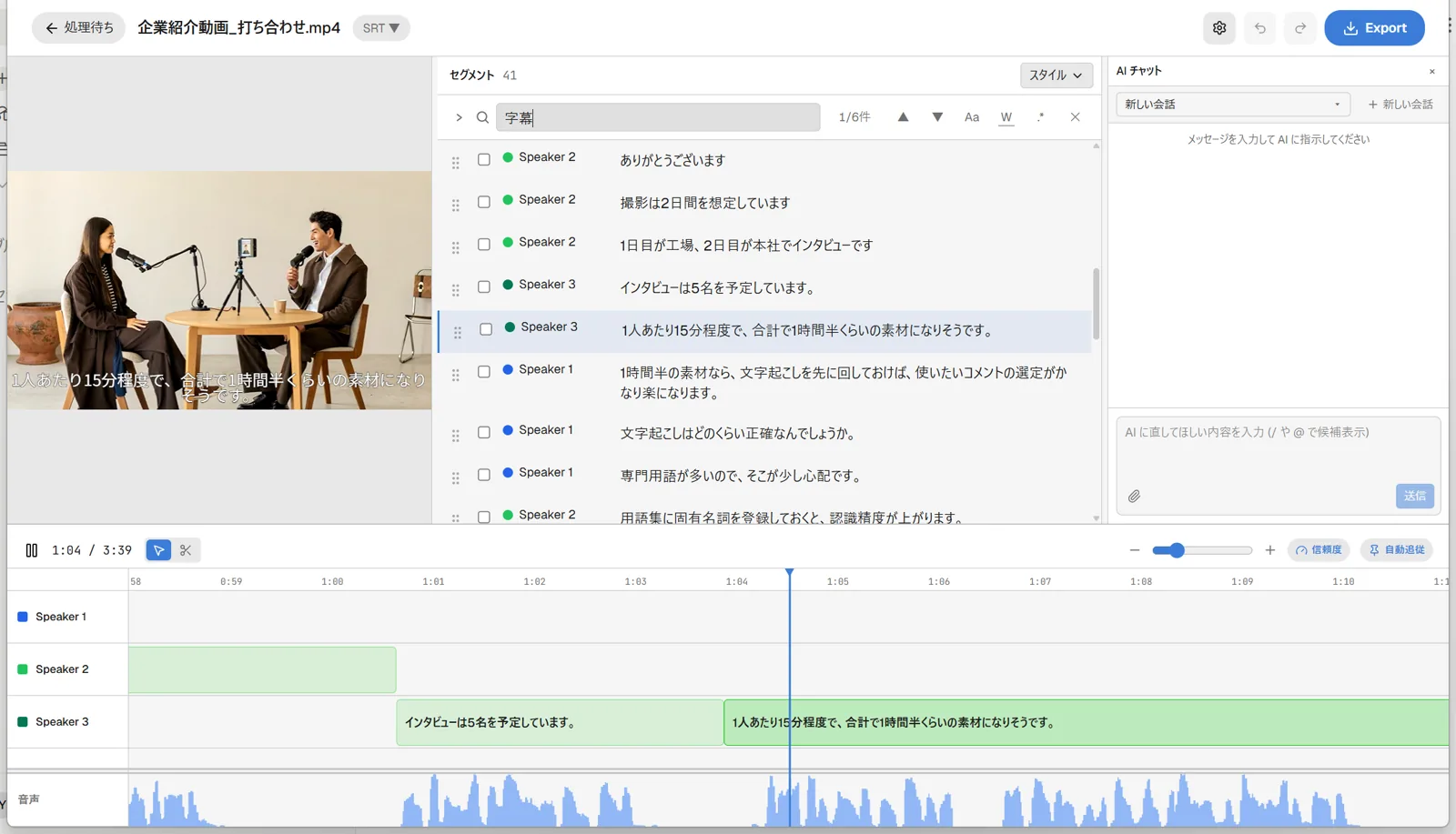
エディタ画面で Ctrl+F を押すと、画面右側のセグメント一覧パネルの一番上に検索バーが表示されます。
先に1つだけ前提があります。この検索バーは、セグメントが1件以上ある状態でしか出てきません。文字起こしの処理中や、まだセグメントが1件もないプロジェクトでは Ctrl+F を押しても画面上は何も起きないので、処理が終わるのを待ってから使ってください。
検索欄に語句を入力すると、文字起こし結果の本文(各セグメントのテキスト)を対象にその場で検索が実行され、入力欄の右に「現在位置/総マッチ数」の形式で件数が表示されます(例: 1/5件)。マッチが0件のときは「0件」と表示されます。
検索バーには3つのオプショントグルがあり、組み合わせて使えます。
- Aa(大文字/小文字を区別)
- W(単語単位で検索。オンにすると部分一致を除外できる)
- .\*(正規表現を使用。検索欄の入力が正規表現パターンとして解釈される)
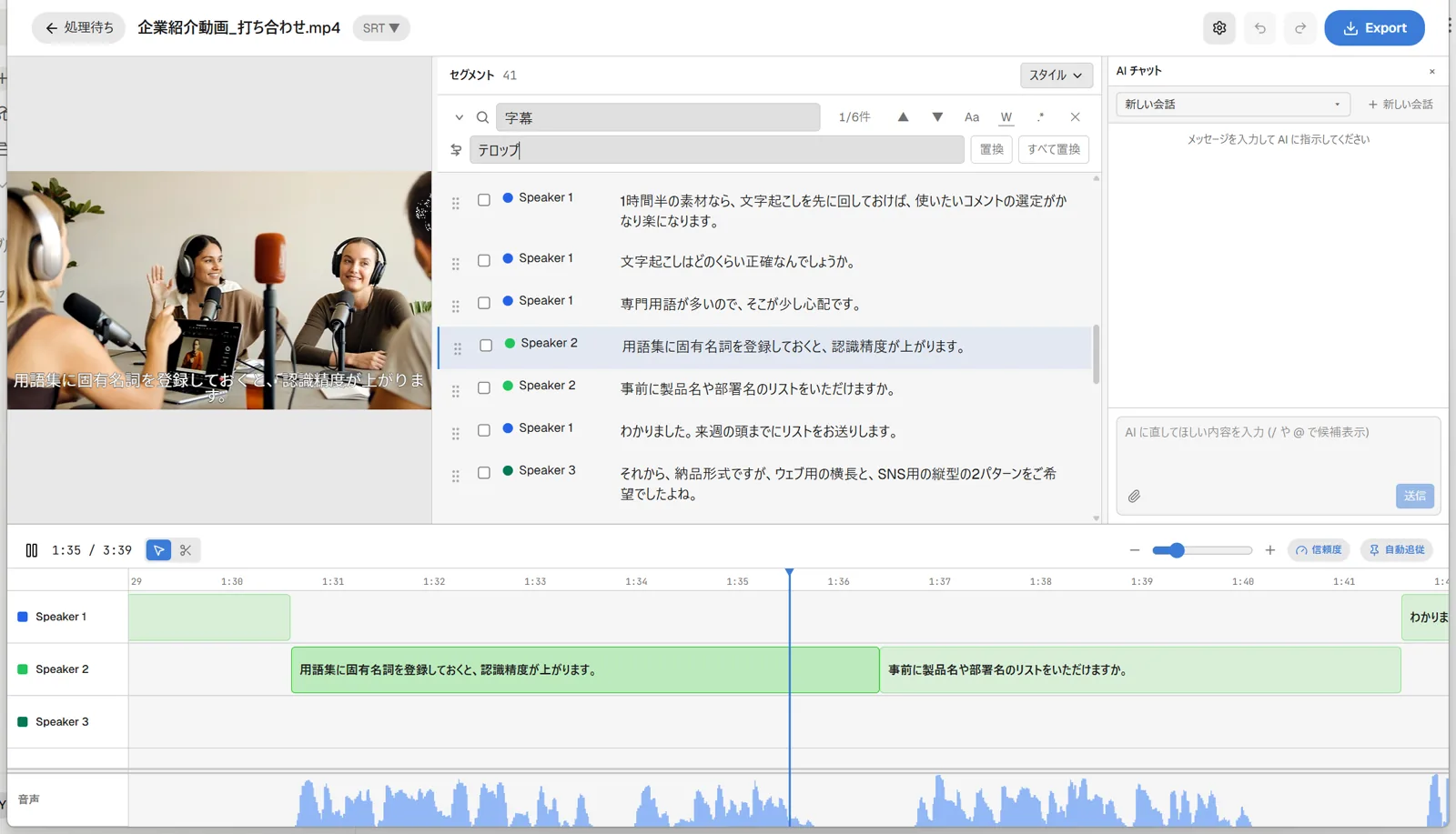
検索バー左端の▶ボタン(ボタンにマウスを乗せると「置換を表示 (Ctrl+H)」と出ます)を押すと、置換用の入力欄が下に展開されます。置換したい文字列を入力し、「置換」ボタンで現在選択中の1件だけを、「すべて置換」ボタンで一致するすべての箇所を一括で置き換えられます。検索はどこにも問い合わせず、いまPCで開いているプロジェクトの内容に対してその場で行われるため、入力するたびに即座に結果が更新されます。
使い方
実際の操作手順です。
- 1編集したいプロジェクトをエディタで開き、
Ctrl+F(macOSはCmd+F)を押す。検索バーが表示され、自動的に検索欄にカーソルが入る。 - 2探したい語句を入力する。入力欄の右に「現在位置/総マッチ数」の形式でマッチ件数が表示される(例:
1/5件。0件なら「0件」)。 - 3
Enterキーで次のマッチへ、Shift+Enterキーで前のマッチへ移動する。該当セグメントまで画面が自動的にスクロールする。検索バーの▲(前へ)/▼(次へ)ボタンでも同じ操作ができる。 - 4必要に応じて検索オプションを切り替える。「Aa」で大文字小文字を区別、「W」で単語単位検索、「.\*」で正規表現検索を有効にできる。
- 5置換したい場合は検索バー左端の▶ボタン(Windowsは
Ctrl+Hでも可。macOSはCmd+HがOSの「ウインドウを隠す」と重なるため▶ボタンを使う)をクリックして置換行を展開し、置換後の文字列を置換欄に入力する。 - 6「置換」ボタンで現在選択中の1件だけを置換、「すべて置換」ボタンで一致するすべての箇所を一括置換する。置換後もマッチ件数と現在位置は自動的に再計算される。
コツ・補足
- 検索対象は今開いているプロジェクトのセグメント本文のみです。話者ラベルやファイル名、他のプロジェクトの内容は検索されません。
- テキストをドラッグやダブルクリックで選択してから検索ショートカットを押すと、選択した文字列がそのまま検索欄に入った状態でパネルが開きます。
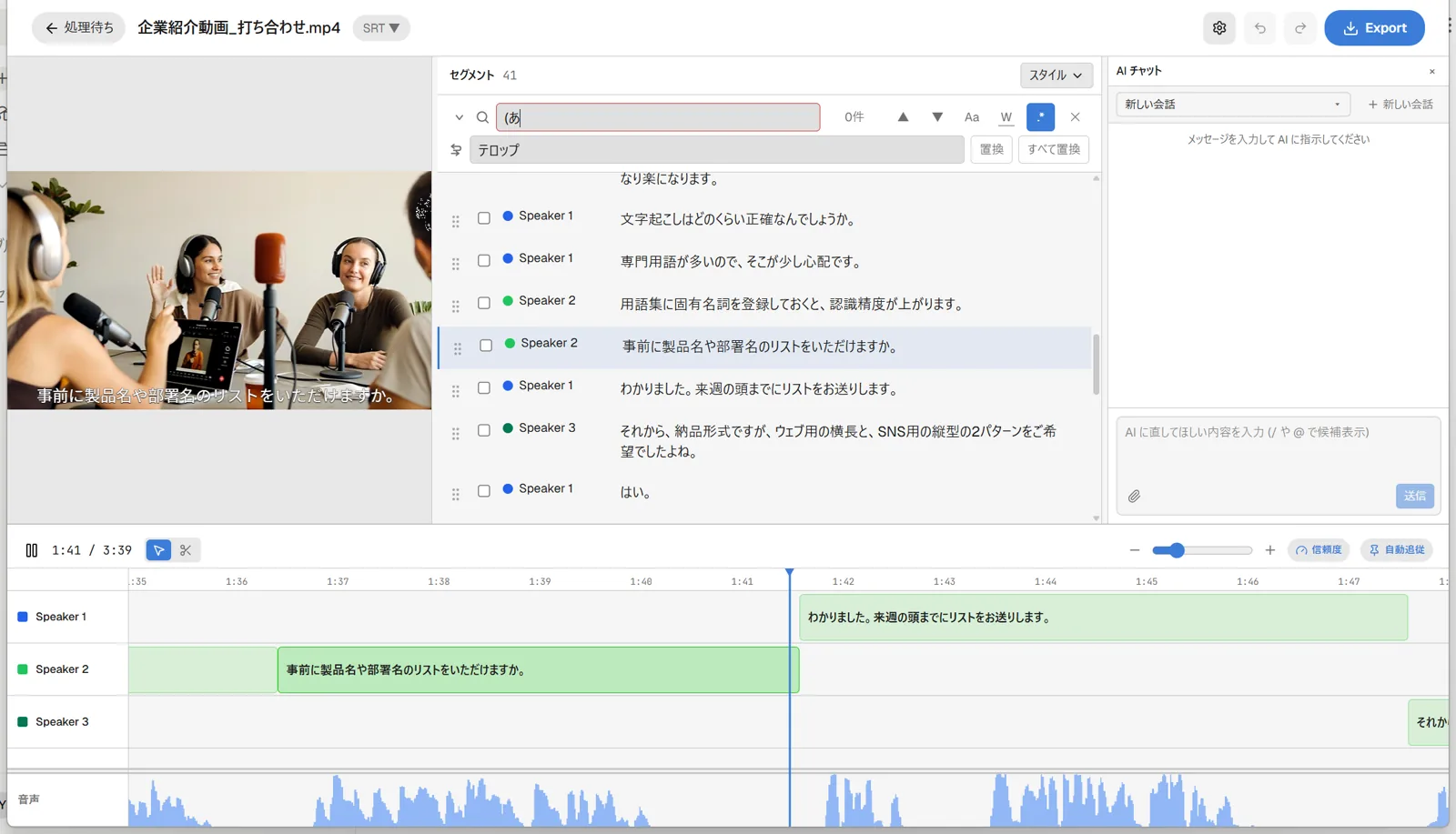
- 正規表現(.* トグル)が不正なパターンの場合、検索欄の枠線が赤く表示され、マッチ件数もクリアされます。
- 検索を開くのはWindowsが Ctrl+F、macOSが Cmd+F です。置換行を開くショートカットはWindowsが Ctrl+H、macOSが Cmd+H ですが、macOSでは Cmd+H がOS標準の「ウインドウを隠す」と重なります。macOSでは検索バー左端の▶ボタンを押すほうが確実です。
- 検索バーを閉じるには Esc キーを押すか、検索バー右端の×ボタンをクリックします。
- テキストを選択してから
Ctrl+Fを押すと、選択範囲がそのまま検索欄にプリセットされるので、気になる語句をその場ですぐ検索できる。 - 検索は今開いているプロジェクトのセグメント本文だけが対象。話者ラベルや他のプロジェクトは検索されない。
- 正規表現トグル(.*)が不正なパターンだと検索欄の枠線が赤くなり、マッチ件数がクリアされるので入力ミスにすぐ気づける。
- 1件ずつ確認しながら直したい場合は「置換」→「次へ」を繰り返す。表記を一気に統一したいときは「すべて置換」を使う。
よくある質問
- Zimakuで文字起こし結果から特定の言葉を探すにはどうすればいい?
エディタ画面で
Ctrl+F(macOSではCmd+F)を押すと検索バーが開きます。検索欄に語句を入力すると、入力欄の右に「現在位置/総マッチ数」の形式でヒット件数が表示されます。Enterキーで次のマッチへ、Shift+Enterキーで前のマッチへ移動でき、該当セグメントまで自動的にスクロールします。- 表記ゆれ(例:「サーバー」と「サーバ」)を一括で直すにはどうすればいい?
Ctrl+F(macOSはCmd+F)で検索バーを開いた後、検索バー左端の▶ボタン(WindowsはCtrl+Hでも開けます。macOSのCmd+HはOSの「ウインドウを隠す」と重なるので▶ボタンが確実です)で置換行を展開します。検索欄に直したい表記、置換欄に統一後の表記を入力し、「すべて置換」ボタンを押すと、一致する箇所がすべて一括で置き換わります。- 検索で大文字・小文字を区別したり、単語単位で探したりできる?
できます。検索バーの「Aa」トグルで大文字小文字の区別、「W」トグルで単語単位検索を有効にできます。単語単位をオンにすると、例えば「cat」で検索したときに「category」のような部分一致がヒットしなくなります。
- 正規表現を使った検索・置換はできる?
検索バーの「.*」トグルをオンにすると、検索欄に入力した文字列が正規表現として解釈されます。不正な正規表現を入力すると入力欄の枠線が赤く表示され、マッチ件数もクリアされるので、パターンの誤りにその場で気づけます。
- 置換は1件ずつ確認しながらできる?それとも全部一気に変わってしまう?
両方選べます。「置換」ボタンは現在ハイライトされているマッチ1件だけを置き換え、「すべて置換」ボタンは検索条件に一致するすべての箇所を一括で置き換えます。1件ずつ確認したい場合は「置換」と「次へ」(
Enterキー)を繰り返してください。- 検索バーを閉じるにはどうすればいい?
検索欄や置換欄にフォーカスがある状態で
Escキーを押すか、検索バー右端の×ボタンをクリックすると閉じます。閉じると、検索バーを開く前にフォーカスしていた場所へ自動的に戻ります。